Разделы справки
Карточка контакта
Комментарии, покупки, доступные продукты, история изменений и панель «Информация».
Устройство карточки
Карточка открывается по клику на строку в таблице. Слева — вкладки с тем, что происходило с человеком, справа — панель «Информация» с полями.
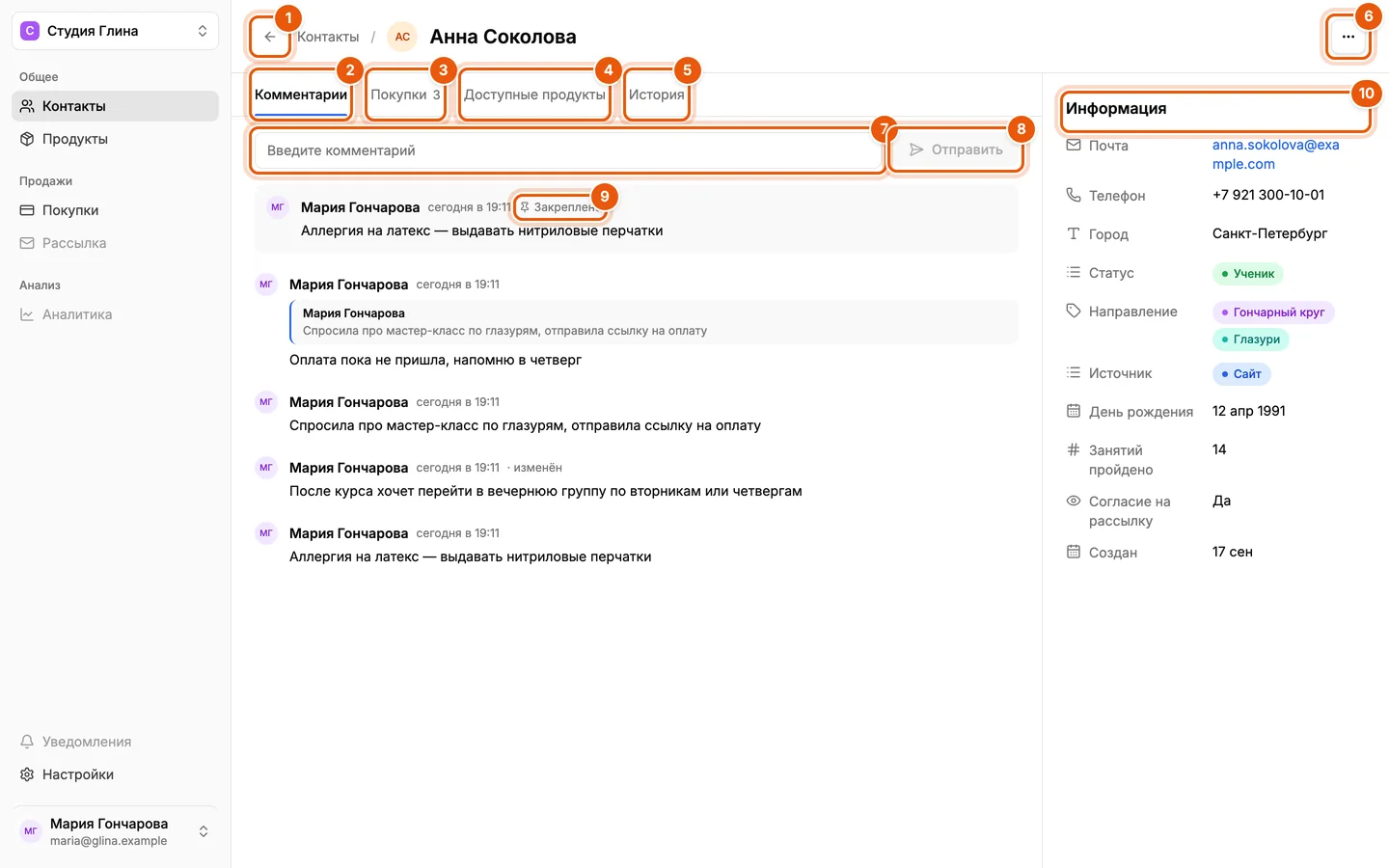
- Назад — возврат к таблице контактов; рядом хлебная крошка «Контакты».
- «Комментарии» — заметки команды о человеке.
- «Покупки» — всё, что он покупал; в скобках количество.
- «Доступные продукты» — что он увидит на витрине сайта с учётом условий доступности.
- «История» — хронология изменений полей, покупок и платежей.
- Действия — редактировать, скопировать ссылку на карточку, удалить.
- Поле комментария — «Введите комментарий».
- «Отправить» — или Ctrl+Enter в поле. Enter переносит строку.
- «Закреплено» — закреплённый комментарий всегда сверху, даже если он старый.
- «Информация» — панель с полями контакта; значения правятся прямо здесь.
Меню действий в правом верхнем углу:
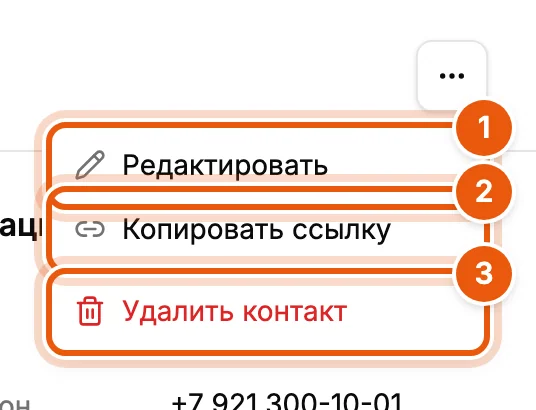
- «Редактировать» — диалог со всеми полями.
- «Копировать ссылку» — адрес карточки в буфер обмена, чтобы отправить коллеге.
- «Удалить контакт» — с подтверждением.
Комментарии
Комментарии видит вся команда проекта. Наведите курсор на комментарий, чтобы увидеть действия.

- «Закрепить» — поднимает комментарий в блок «Закреплено» над лентой. Закреплённый комментарий может быть только один; чтобы заменить его, нажмите «Открепить» у текущего.
- «Редактировать» — можно править только свои комментарии.
- «Удалить» — свои комментарии удаляет автор, чужие могут удалить владелец и администратор.
- «изменён» — пометка у отредактированного комментария.
На чужой комментарий можно ответить: у него появляется кнопка «Ответить». Ответ показывается с цитатой исходного сообщения.

- «Ответ:» — кому вы отвечаете и цитата его сообщения.
- Крестик — отменить ответ и написать обычный комментарий.
- Поле ввода — текст ответа.
- Подсказка — Enter переносит строку, Ctrl+Enter отправляет.
Панель «Информация»
Значение любого поля правится прямо в панели: нажмите на него.
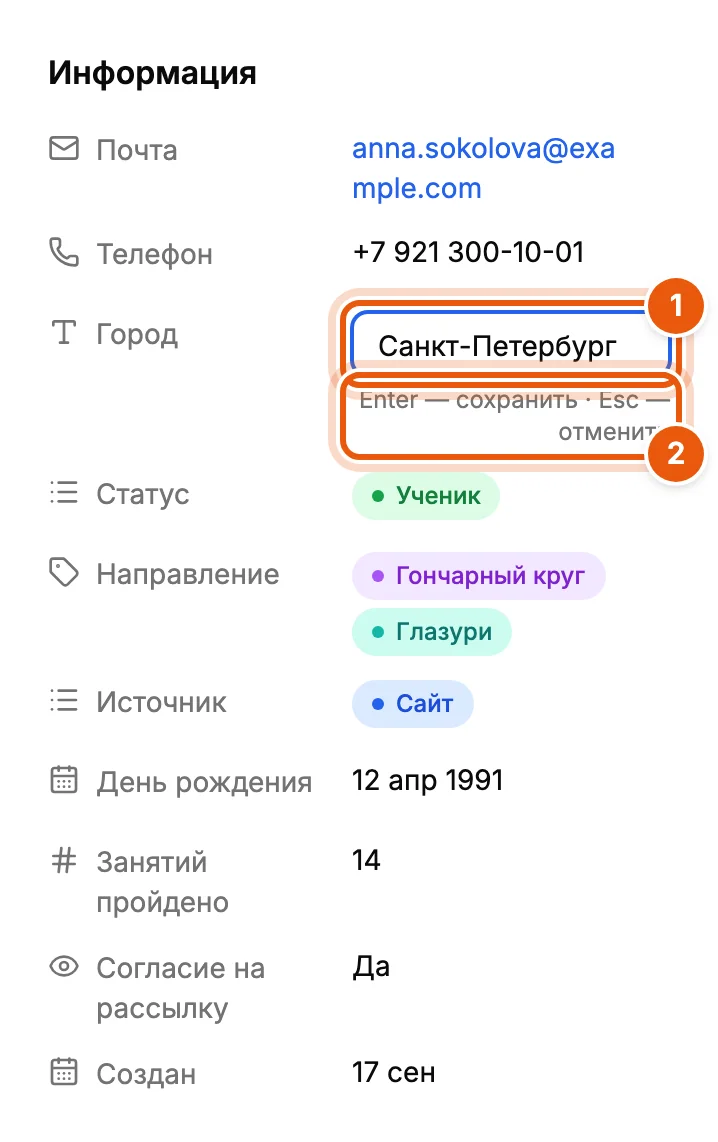
- Поле ввода — появляется на месте значения. Для списков и дат откроется выбор, для булевых полей переключатель.
- Подсказка — Enter сохраняет, Esc отменяет.
Каждое изменение попадает в «Историю» с указанием, кто и что поменял. Пустое значение показывается как «Не задано». Если полей больше десяти, панель сворачивает хвост и предлагает «Показать все поля».
Покупки контакта
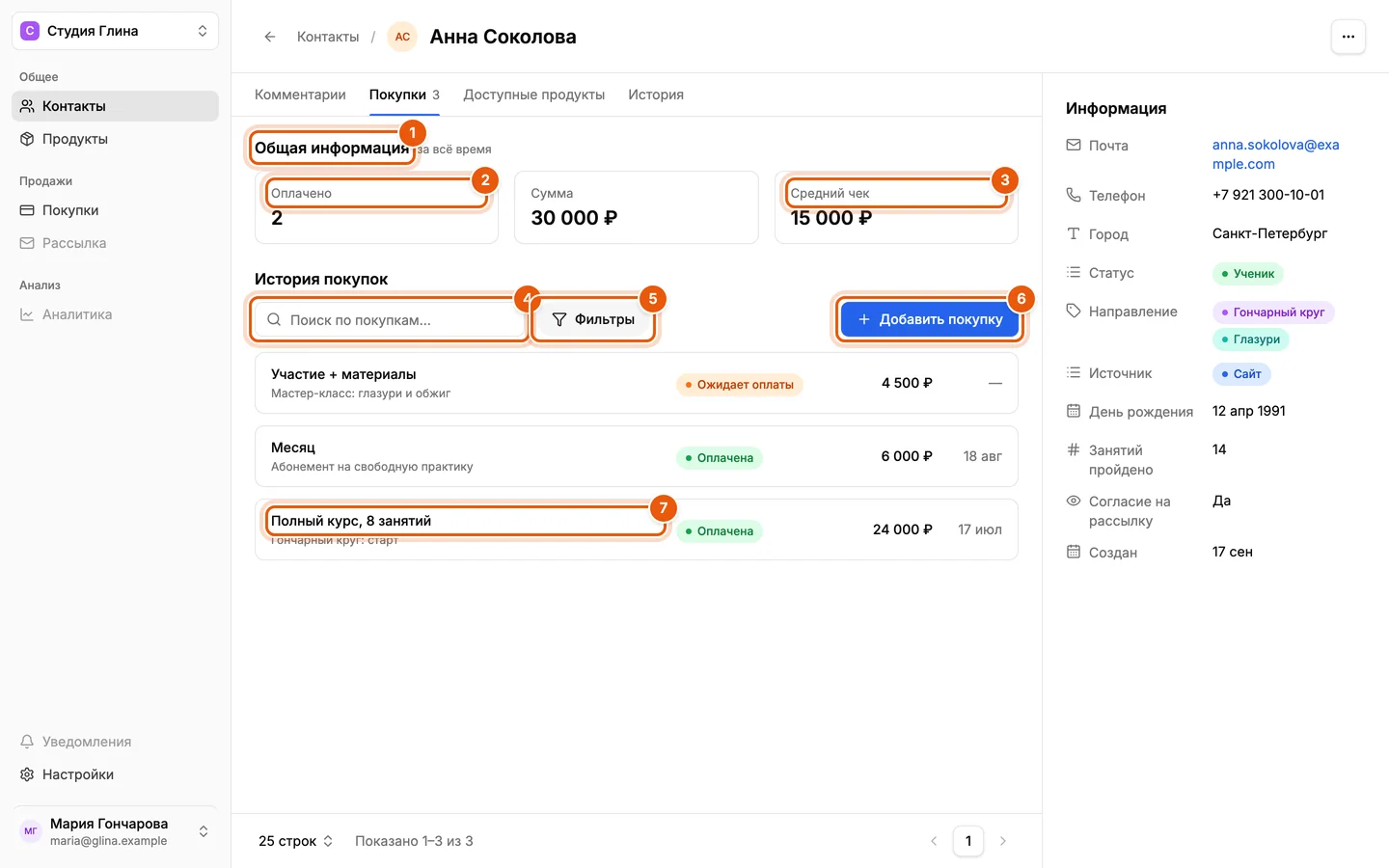
- «Общая информация» — сводка по этому человеку за всё время.
- «Оплачено» — количество оплаченных покупок. Рядом «Сумма» — сколько он заплатил всего.
- «Средний чек» — сумма, делённая на число оплаченных покупок.
- Поиск — по названию продукта или предложения.
- «Фильтры» — по продукту, предложению, статусу и дате оплаты.
- «Добавить покупку» — открывает диалог новой покупки с уже выбранным контактом.
- Покупка — нажмите, чтобы открыть карточку покупки.
В сводку входят только оплаченные покупки. Ожидающие оплаты, отменённые и возвраты в ней не считаются.
Доступные продукты
Вкладка показывает витрину глазами этого контакта: те продукты и предложения, которые он увидит на вашем сайте с учётом условий доступности.
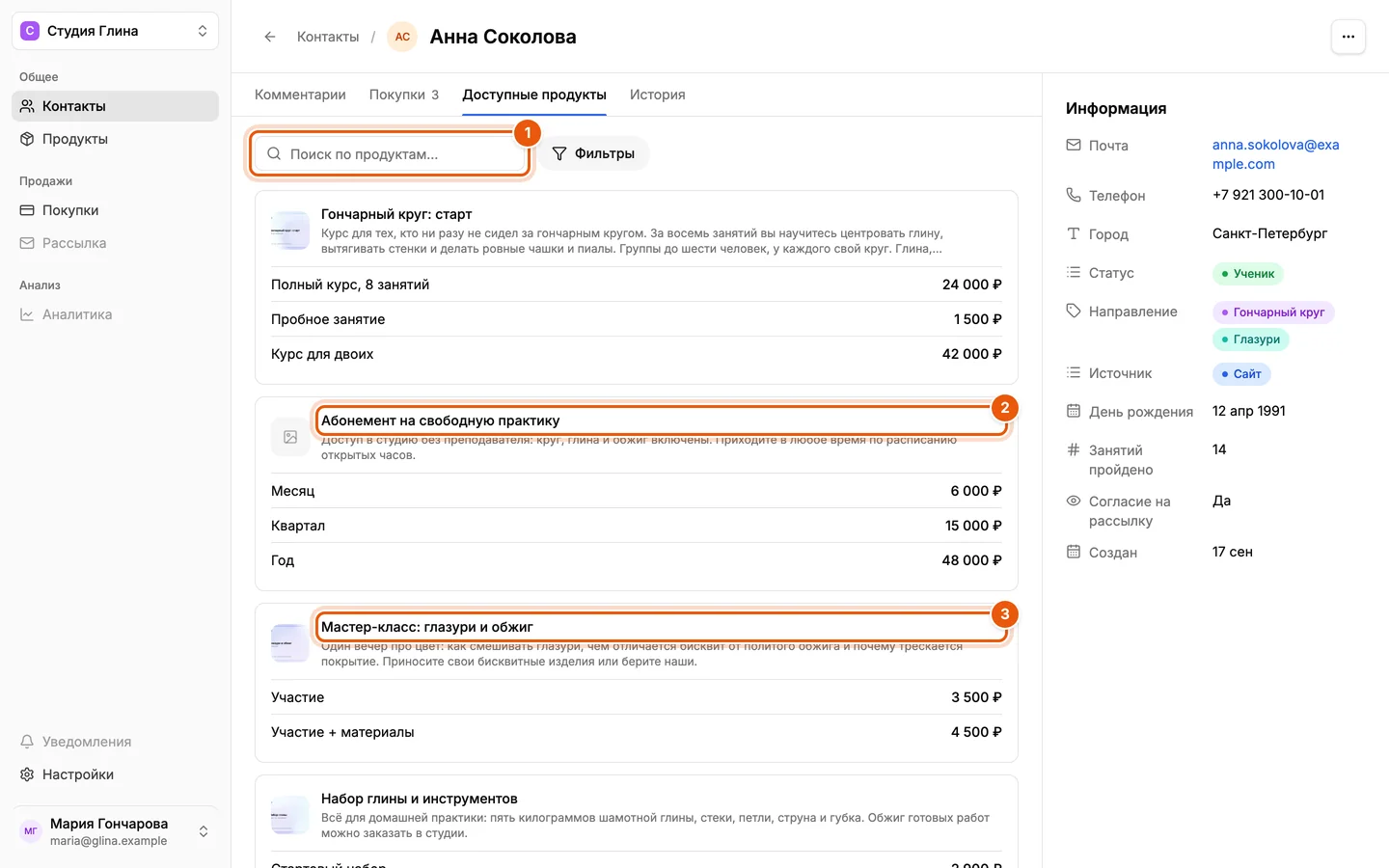
- Поиск — по названию продукта.
- Продукт с условием — в демо-проекте абонемент открыт только ученикам и постоянным клиентам, поэтому у Анны со статусом «Ученик» он есть.
- Продукт по факту покупок — мастер-класс показывается тем, у кого есть хотя бы одна оплаченная покупка.
Выключенные продукты и предложения сюда не попадают. Как задаются условия, описано в разделе Доступность продукта.
История
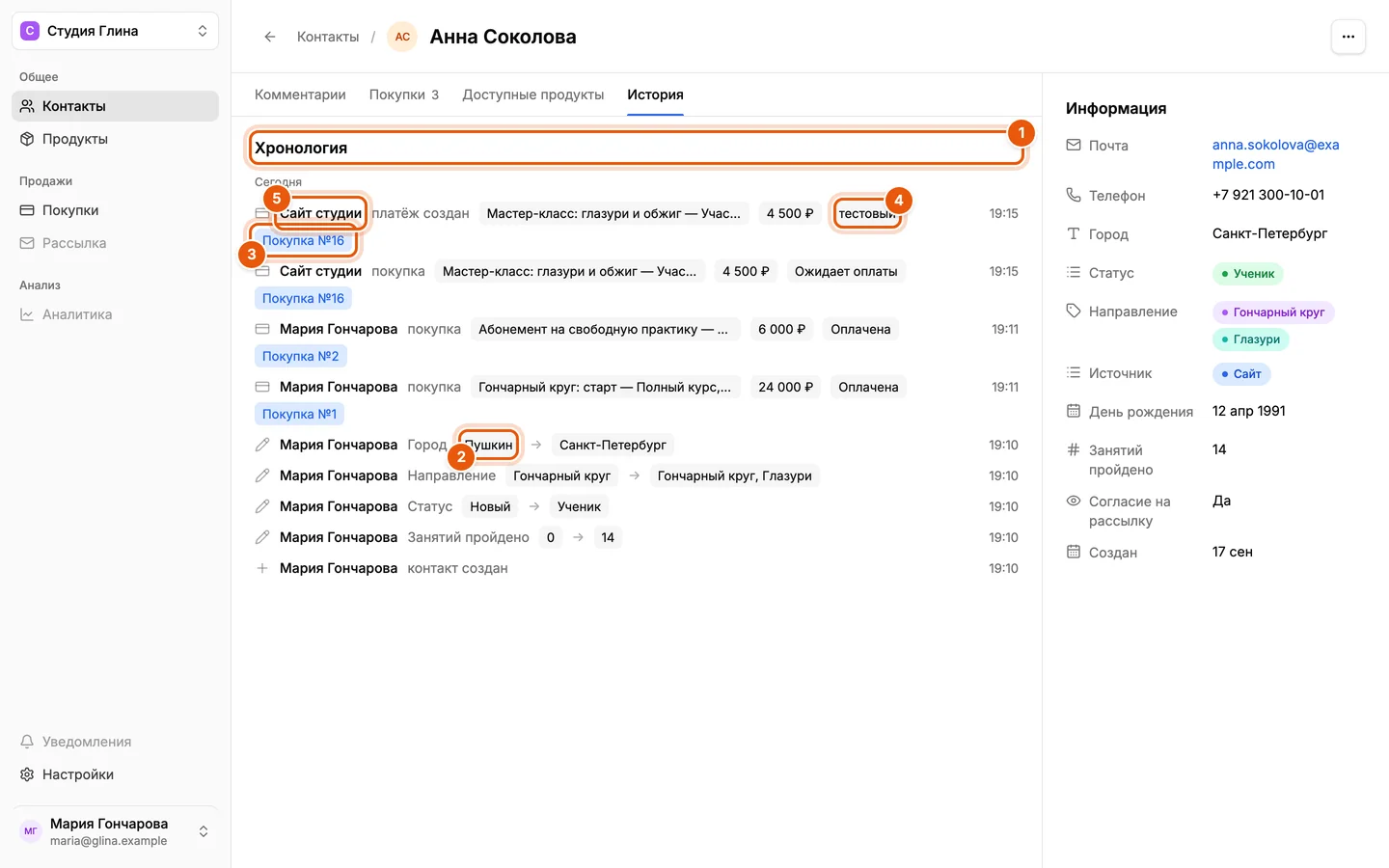
- «Хронология» — события сгруппированы по дням, самые новые сверху.
- Изменение поля — старое значение, стрелка, новое. Слева написано, кто изменил.
- «Покупка №…» — метка открывает карточку покупки.
- Платёж — создание ссылки на оплату и её результат; метка «тестовый» означает тестовый режим Робокассы.
- Автор-интеграция — если изменение пришло с сайта или бота, вместо имени сотрудника стоит название интеграции.
В историю попадают: создание и восстановление контакта, изменение полей, создание и удаление покупок, смена их статуса и цены, создание и результат платежей. Комментарии в историю не пишутся.