Разделы справки
Покупки
Сводка, таблица и фильтры, ручная покупка, статусы, возвраты и ссылка на оплату.
Сводка и таблица
Покупка связывает контакт с предложением: кто, что и за сколько купил. Покупки появляются вручную, из карточки контакта или с сайта через интеграцию.
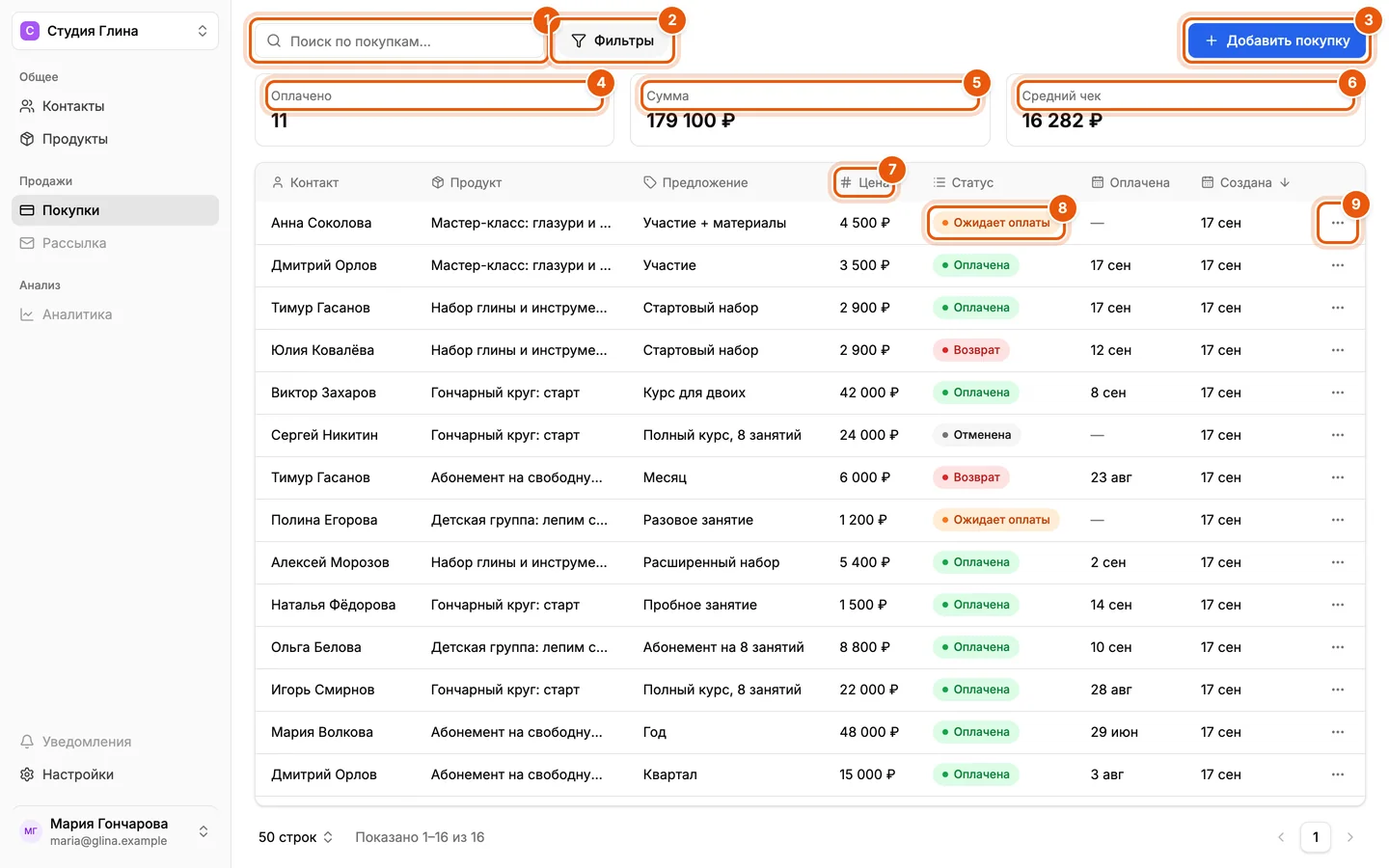
- Поиск — по названию продукта или предложения.
- «Фильтры» — по контакту, продукту, предложению, статусу и дате оплаты.
- «Добавить покупку» — ручная покупка.
- «Оплачено» — число оплаченных покупок под текущие поиск и фильтры.
- «Сумма» — выручка по ним.
- «Средний чек» — сумма, делённая на число оплаченных.
- Заголовок «Цена» — сортировка по цене; также сортируются «Оплачена» и «Создана».
- Статус — «Оплачена», «Ожидает оплаты», «Отменена» или «Возврат».
- Действия — открыть, сменить статус, удалить.
Сводка считает только оплаченные покупки и пересчитывается вместе с фильтрами: отфильтруйте один продукт, и увидите выручку по нему.
Пустой раздел:
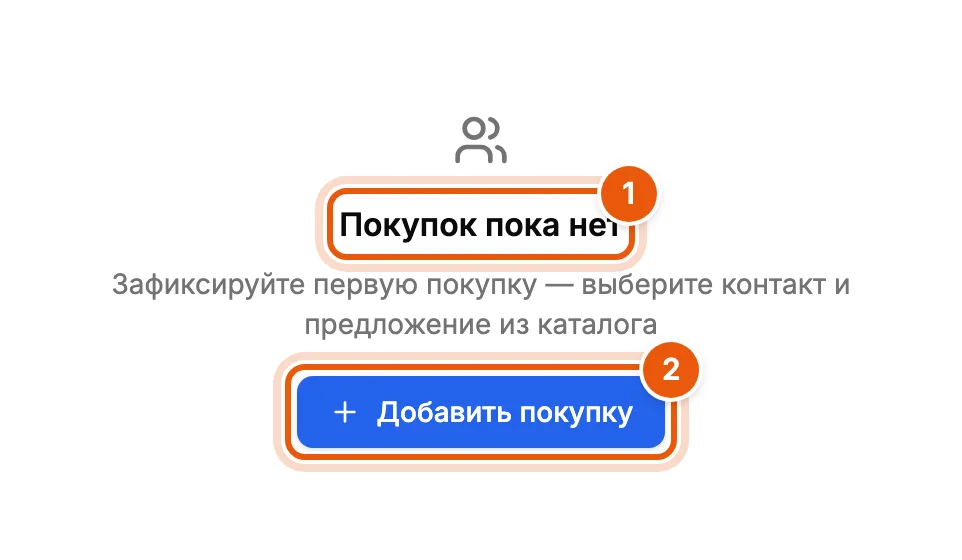
- «Покупок пока нет».
- «Добавить покупку».
Фильтры покупок
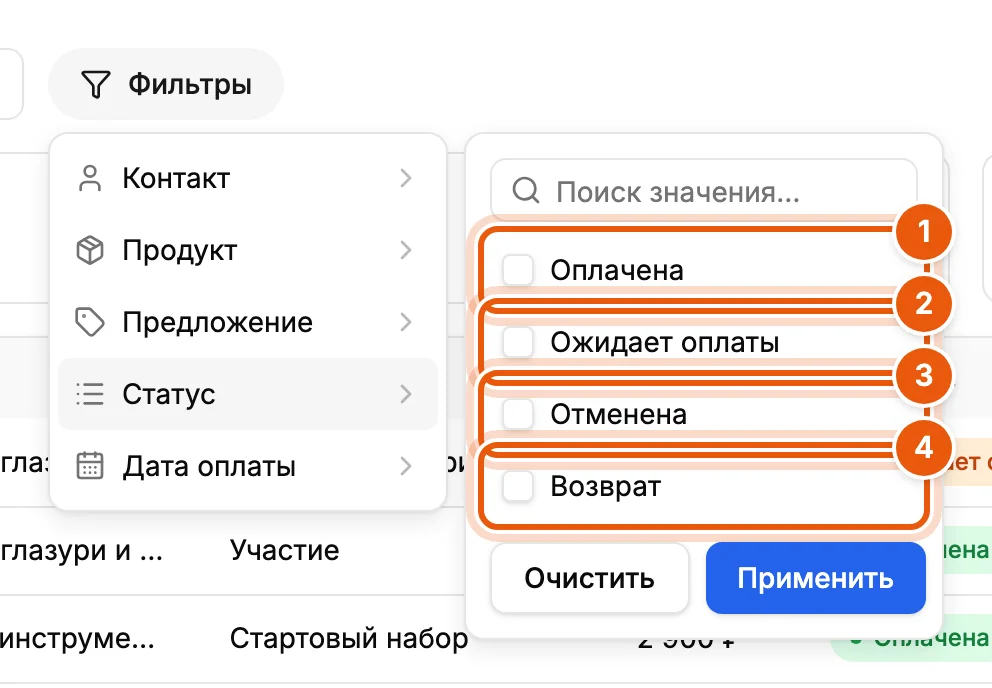
- «Оплачена».
- «Ожидает оплаты».
- «Отменена».
- «Возврат».
Остальные фильтры: «Контакт» и «Продукт» с поиском по названию, «Предложение», «Дата оплаты» с готовыми периодами.
Новая покупка
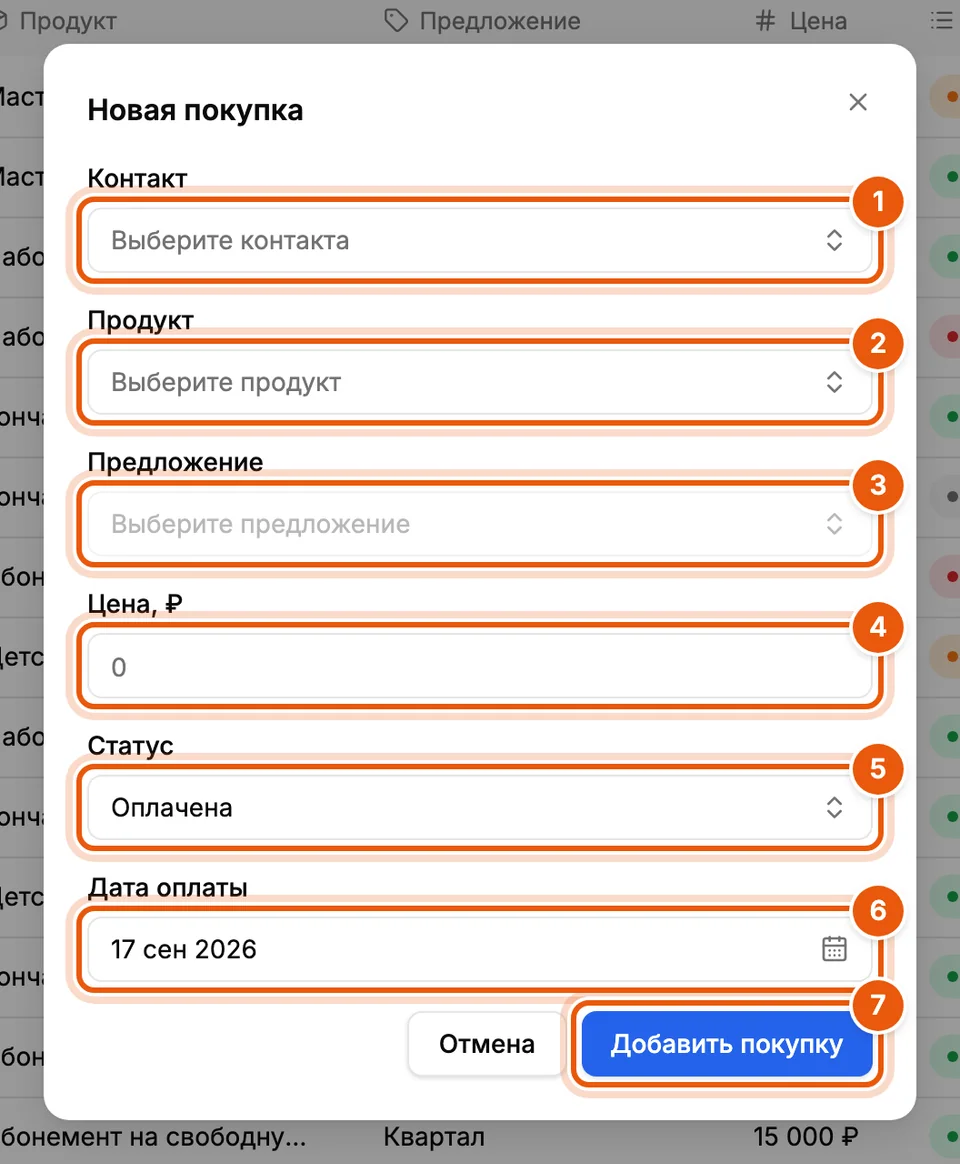
- «Контакт» — начните вводить имя или почту, чтобы найти человека.
- «Продукт».
- «Предложение» — список зависит от выбранного продукта.
- «Цена, ₽» — подставляется из предложения; измените, если продали со скидкой или наценкой.
- «Статус» — «Оплачена» или «Ожидает оплаты».
- «Дата оплаты» — для оплаченной покупки; по умолчанию сегодня.
- «Добавить покупку».
Покупку можно оформить и для выключенного предложения: ручная продажа не проверяет доступность. В покупке сохраняется копия продукта и предложения на момент сделки, поэтому позже их можно смело переименовывать.
Карточка покупки
Клик по строке открывает покупку.
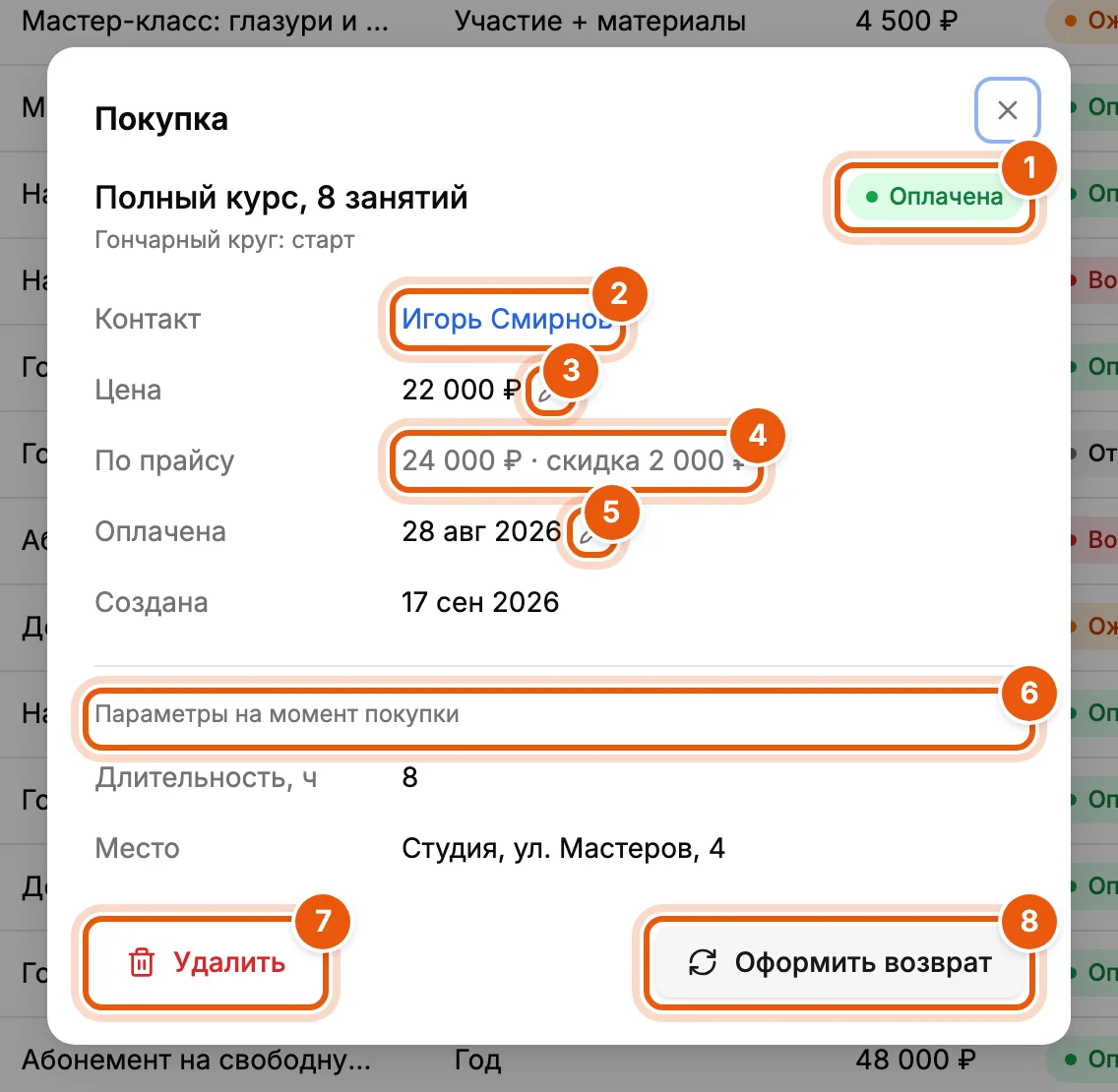
- Статус.
- Контакт — ссылка на карточку человека.
- Карандаш у цены — изменить цену. Доступно, пока покупка ожидает оплаты или оплачена.
- «По прайсу» — цена предложения на момент покупки и разница с ней: скидка или наценка.
- Карандаш у даты — изменить дату оплаты.
- «Параметры на момент покупки» — характеристики продукта и параметры предложения, какими они были при продаже.
- «Удалить» — покупка исчезнет из сводки и истории контакта.
- «Оформить возврат» — для оплаченной покупки.
Статусы и действия
| Статус | Что означает | Куда можно перевести |
|---|---|---|
| Ожидает оплаты | Покупка оформлена, деньги ещё не получены | «Оплачена», «Отменена» |
| Оплачена | Деньги получены; покупка входит в сводку | «Возврат» |
| Отменена | Сделка не состоялась | никуда |
| Возврат | Деньги возвращены; покупка исключена из сводки | никуда |
Статус меняется из меню строки или из карточки покупки.
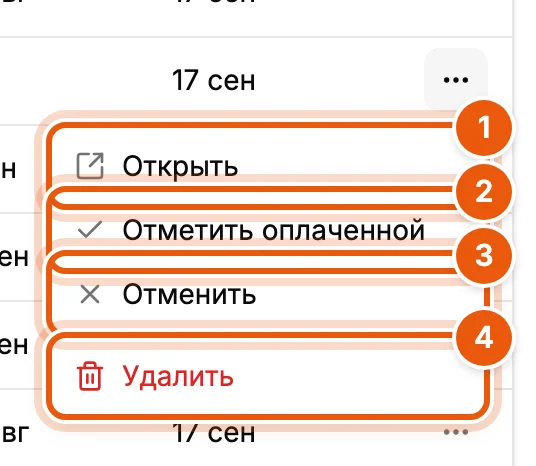
- «Открыть» — карточка покупки.
- «Отметить оплаченной» — для ожидающих оплаты; дата оплаты станет сегодняшней.
- «Отменить» — для ожидающих оплаты.
- «Удалить» — с подтверждением.
Возврат и отмена требуют подтверждения.
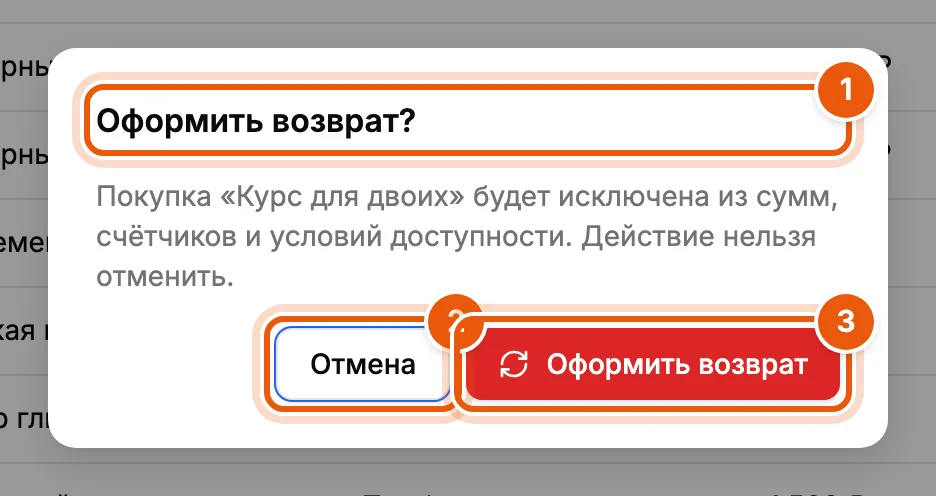
- «Оформить возврат?».
- «Отмена» — закрыть без изменений.
- «Оформить возврат» — статус станет «Возврат», сумма уйдёт из сводки.
Каждая смена статуса и цены записывается в историю контакта.
Оплата по ссылке
Если к проекту подключена Робокасса, сайт или бот может не просто создать покупку, а выпустить ссылку на оплату. Такая покупка ждёт, пока клиент заплатит, и меняет статус сама.
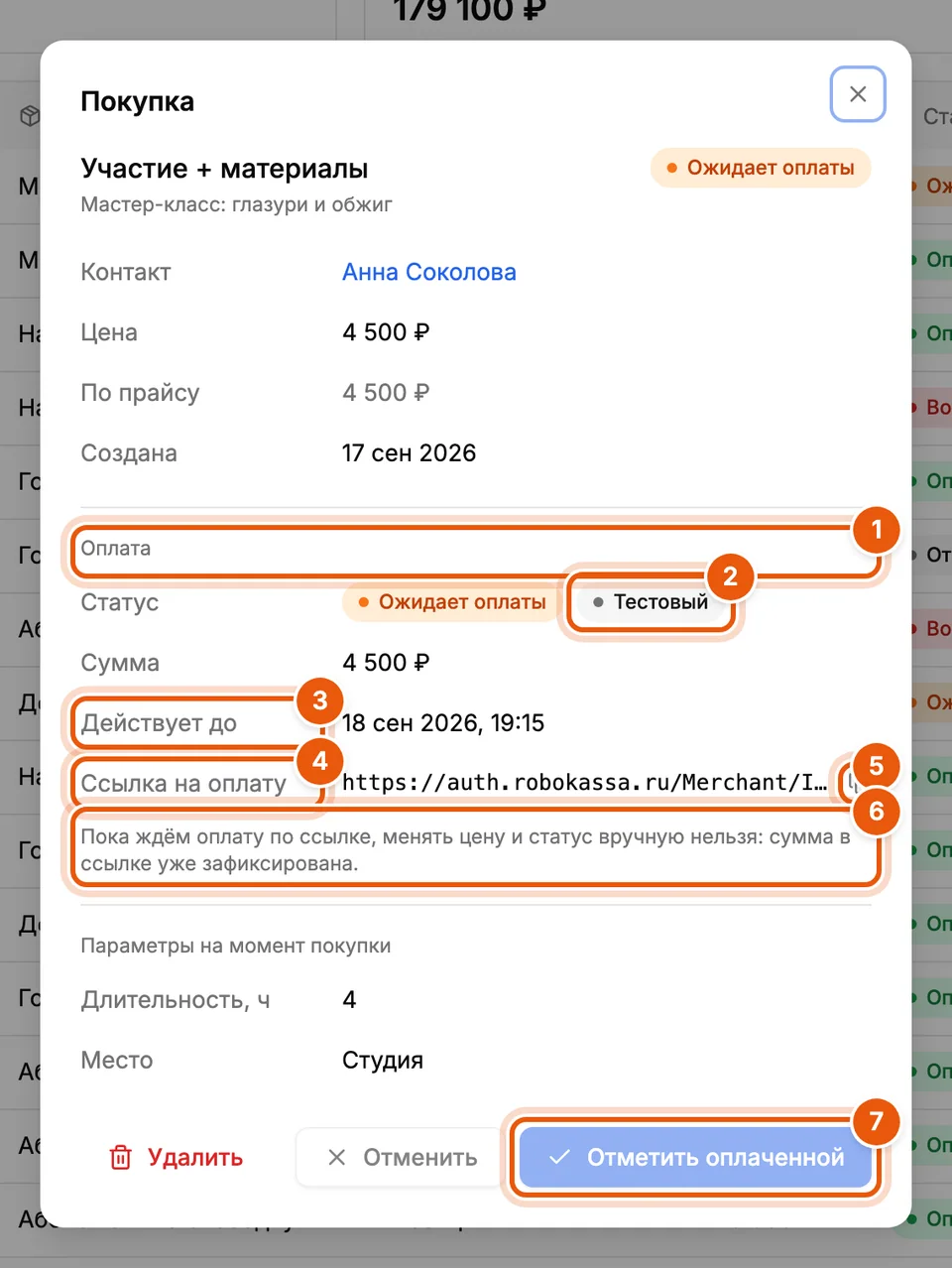
- «Оплата» — блок появляется только у покупок, созданных с платежом.
- «Тестовый» — платёж создан в тестовом режиме Робокассы; настоящих денег не будет.
- «Действует до» — ссылка живёт 24 часа, потом платёж закрывается как просроченный, а покупка отменяется.
- «Ссылка на оплату» — та самая ссылка; её можно отправить клиенту вручную.
- Копировать — ссылка в буфер обмена.
- Предупреждение — пока платёж не завершён, цену и статус покупки менять нельзя: сумма в ссылке уже зафиксирована.
- «Отметить оплаченной» — недоступна до завершения платежа.
Когда клиент платит, Робокасса присылает Истоку подтверждение, платёж становится успешным, а покупка — оплаченной. Если подтверждение потерялось, Исток сам переспросит Робокассу через час после истечения ссылки. Всё это видно в истории контакта и уходит интеграциям событиями «Оплата прошла» или «Оплата не прошла».
Из самой админки ссылку на оплату создать нельзя: это делает ваш сайт или бот через API. Как подключить Робокассу, описано в разделе Приём оплаты.