Разделы справки
Продукты
Каталог, создание по шаблону, описание и галерея, характеристики, включение и удаление.
Каталог
Продукт — это то, что вы продаёте: курс, абонемент, мастер-класс, товар. У продукта есть описание, фотографии, характеристики и несколько предложений с ценами.
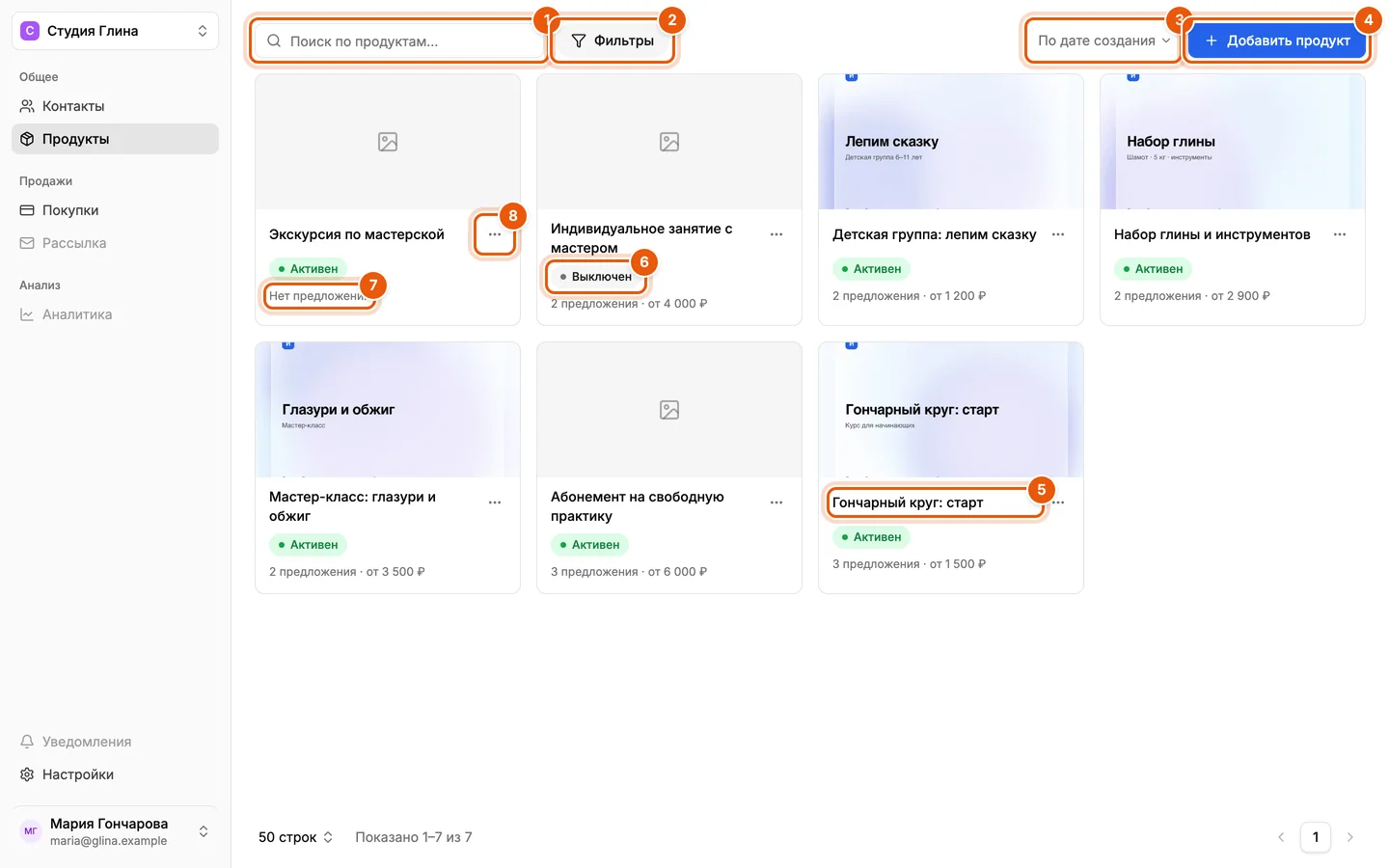
- Поиск — по названию, описанию и значениям характеристик.
- «Фильтры» — по характеристикам, активности и дате создания.
- Сортировка — «По дате создания», «По названию» или по любой числовой характеристике.
- «Добавить продукт».
- Карточка продукта — название, обложка и количество предложений с минимальной ценой. Клик открывает продукт.
- «Выключен» — продукт есть в CRM, но на витрине контактов его нет.
- «Нет предложений» — продукт без вариантов покупки; его нельзя продать, пока не добавите предложение.
- Действия — открыть, включить или выключить, удалить.
Пустой каталог предлагает создать первый продукт.
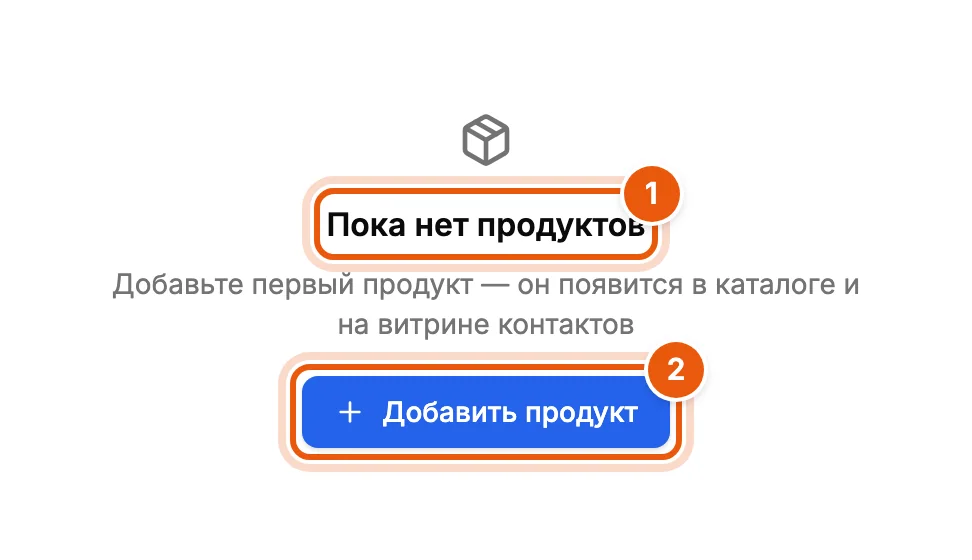
- «Пока нет продуктов».
- «Добавить продукт».
Меню сортировки:
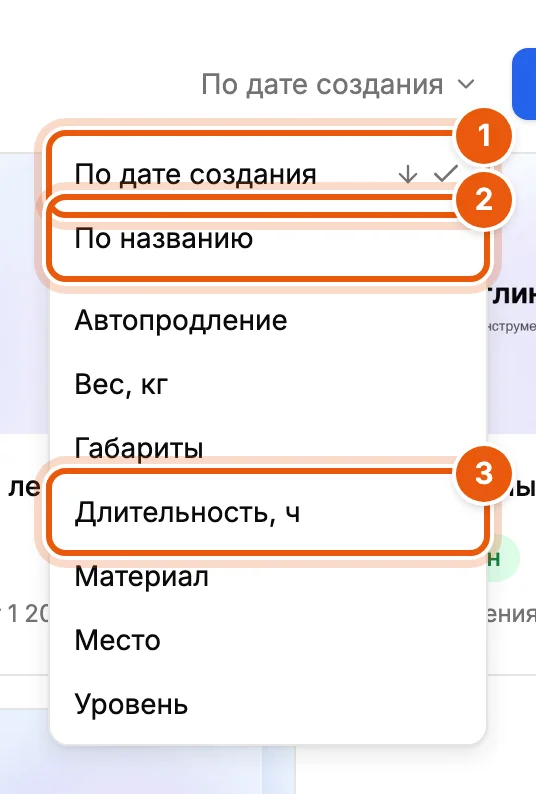
- «По дате создания» — новые сверху.
- «По названию» — по алфавиту.
- Характеристика — числовые характеристики проекта тоже доступны для сортировки.
Создание продукта
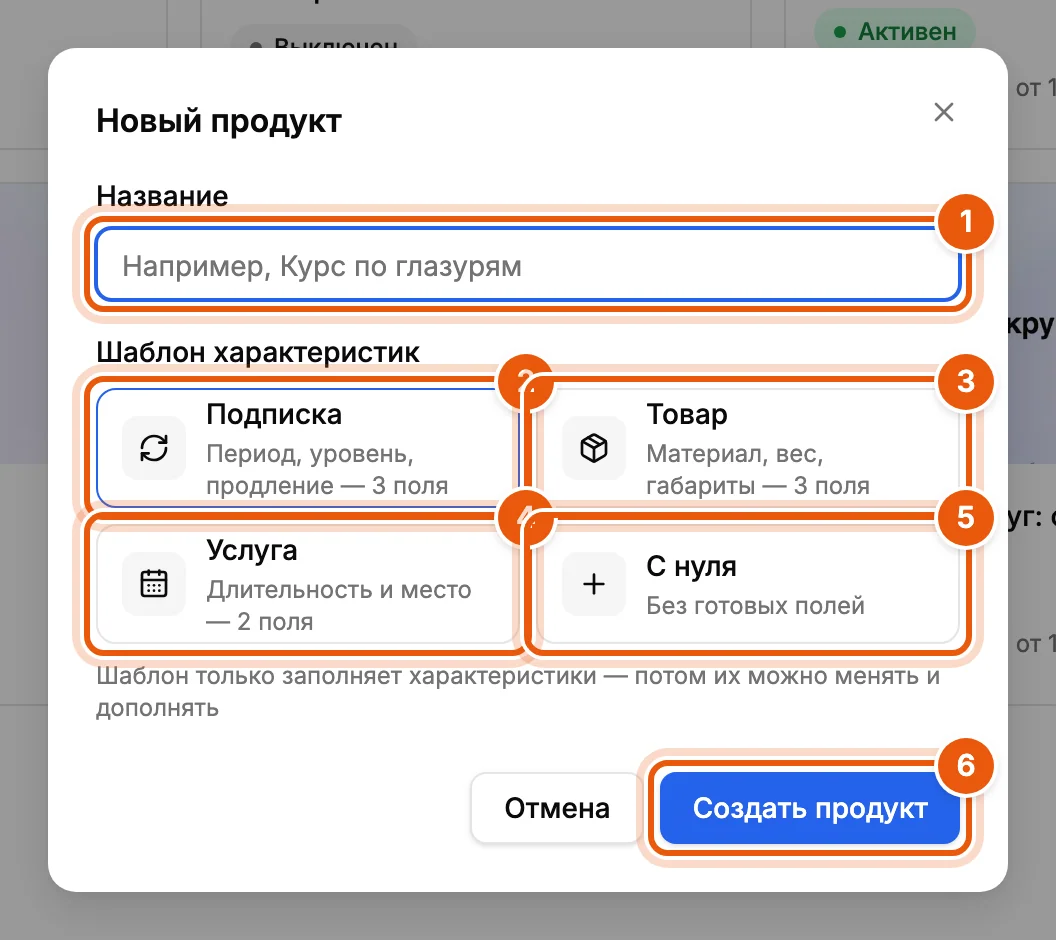
- «Название» — как продукт называется для вас и для покупателей.
- «Подписка» — шаблон характеристик: период, автопродление и подобное.
- «Товар» — материал, вес, габариты.
- «Услуга» — длительность, место.
- «С нуля» — без характеристик; добавите свои.
- «Создать продукт» — продукт создаётся и сразу открывается его карточка.
Шаблон только заполняет список характеристик, всё остальное вы добавляете в карточке: описание, фотографии, предложения.
Карточка продукта
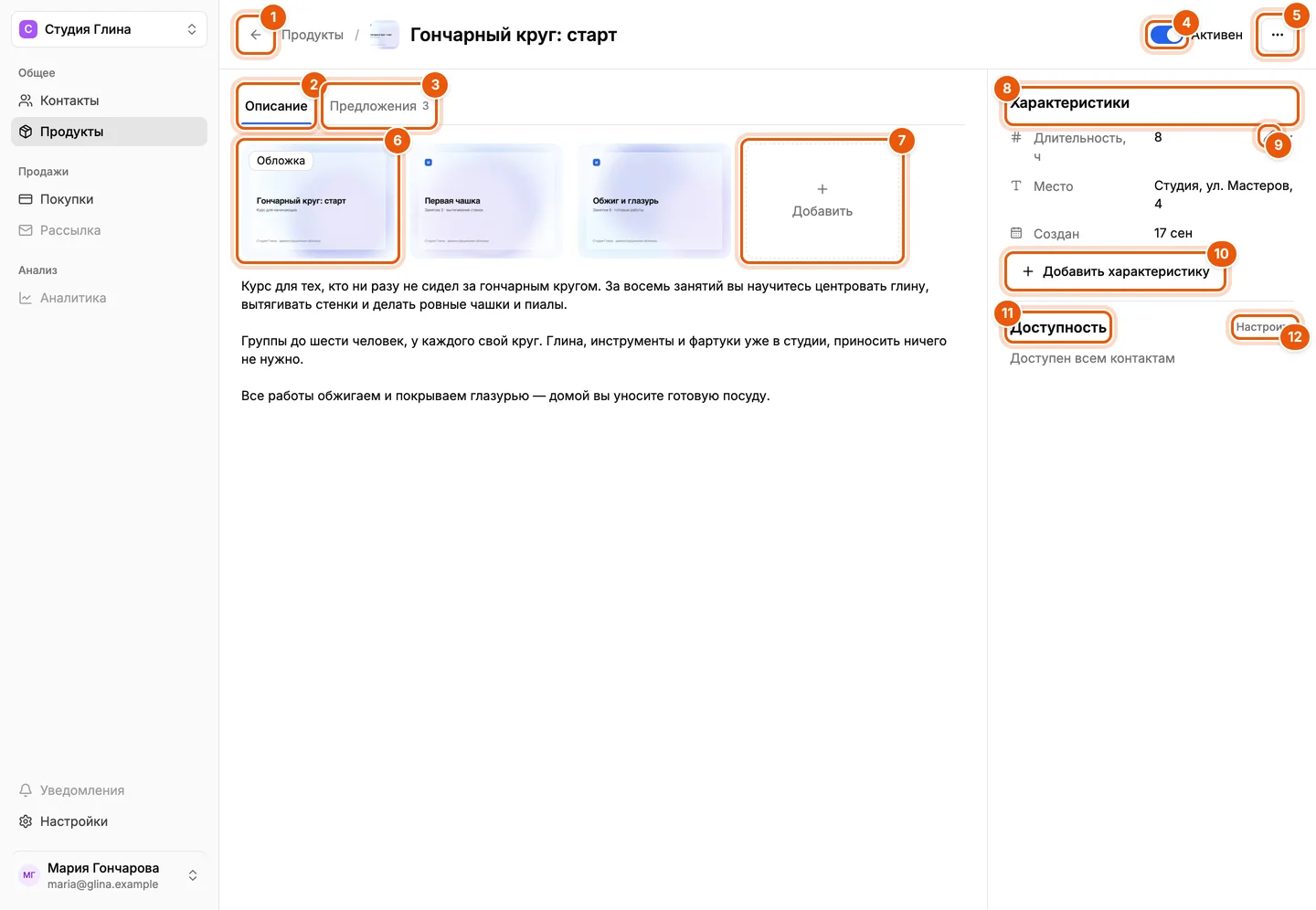
- Назад — к каталогу.
- «Описание» — вкладка с галереей и текстом.
- «Предложения» — варианты покупки с ценами; в скобках количество.
- «Активен» — переключатель. Выключенный продукт не показывается на витрине, но остаётся в CRM.
- Действия — включить или выключить, удалить.
- «Обложка» — первое изображение галереи; оно уходит на сайт как главное.
- «Добавить» — загрузить ещё изображения.
- «Характеристики» — свойства продукта: длительность, место, материал.
- Карандаш — появляется при наведении, правит значение характеристики.
- «Добавить характеристику».
- «Доступность» — кому продукт виден на витрине.
- «Настроить» — условия доступности.
Текст описания под галереей тоже правится по клику: это то, что покупатели прочитают на сайте.
Галерея
В галерею загружаются файлы PNG, JPG или WebP размером до 10 МБ, не больше десяти на продукт. Перетащите файлы на плитку «Добавить» или нажмите её и выберите файлы.
Первая картинка становится обложкой. Чтобы сделать обложкой другую, перетащите её на первое место. Крестик в углу плитки удаляет изображение после подтверждения.
Клик по изображению открывает просмотр.
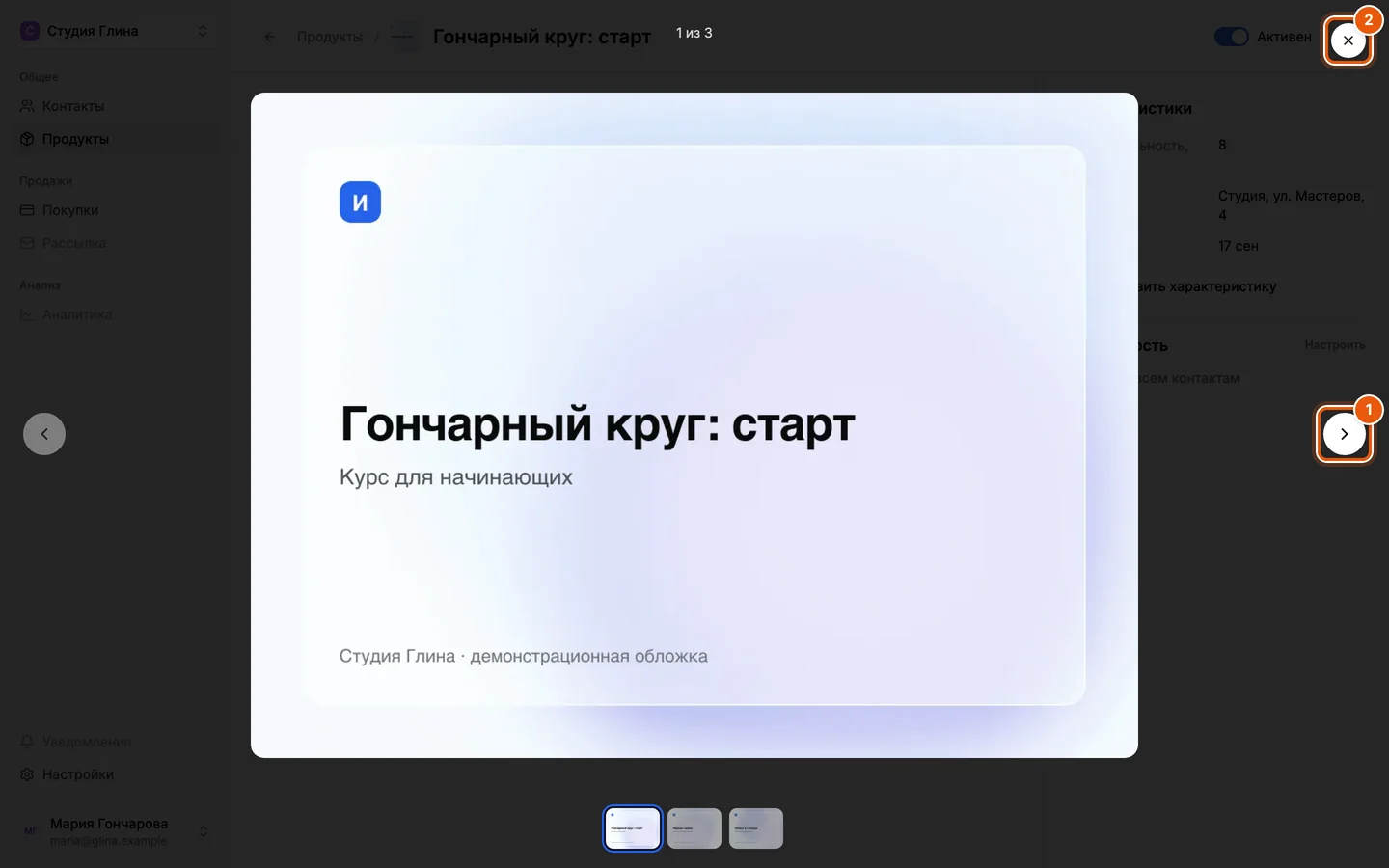
- Стрелка — следующее изображение; листать можно и клавишами со стрелками.
- Закрыть — или клавиша Esc.
На сайт по API картинки уходят в нескольких размерах, от миниатюры до оригинала, так что разработчику не придётся их сжимать.
Характеристики
Характеристика — это поле продукта: «Длительность, ч», «Место», «Материал». У каждого продукта свой набор, но название и тип характеристики общие на весь проект: если «Материал» где-то уже список значений, в другом продукте он не может стать текстом.
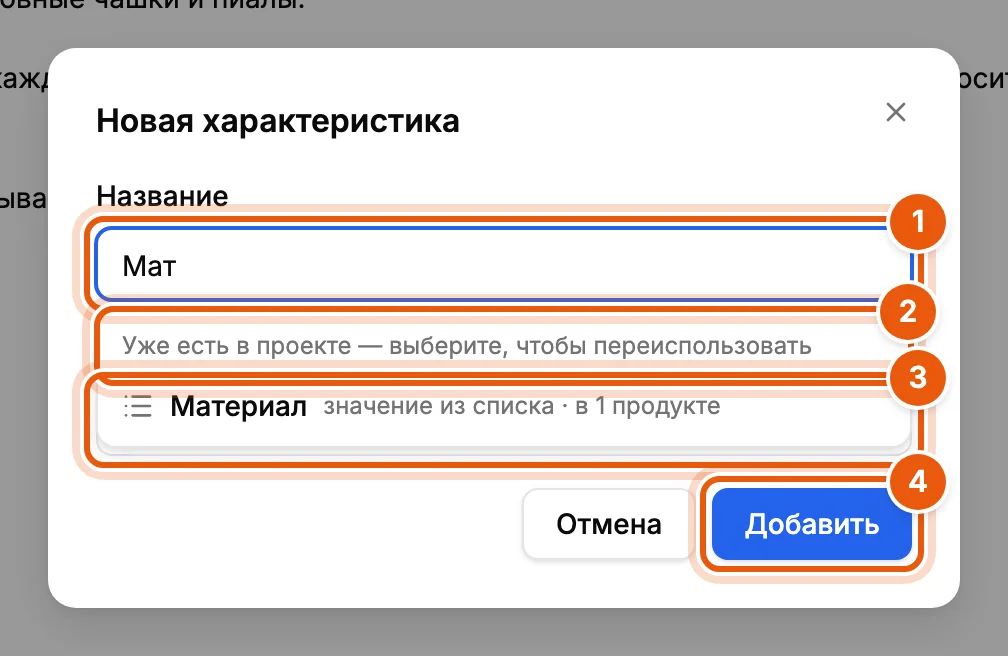
- «Название» — по мере ввода Исток предлагает характеристики, которые уже есть в проекте.
- «Уже есть в проекте — выберите, чтобы переиспользовать» — так у продуктов будут одинаковые характеристики, и по ним заработают общие фильтры и сортировка.
- Подсказка — существующая характеристика с типом и числом продуктов, где она используется.
- «Добавить».
Для новой характеристики выбирается тип данных: текст, число, булево, дата, значение из списка или список значений. Тип нельзя изменить после создания. Значение задаётся сразу в панели карточки: нажмите на карандаш у строки.
Удалить характеристику из продукта можно через меню в её строке. Значение из списка нельзя удалить, пока оно выбрано у какого-то продукта.
Выключение и удаление
Выключенный продукт остаётся в CRM: его видно в каталоге и в старых покупках, но на витрине контактов и в API его нет. Так удобно снимать с продажи сезонные предложения.

- «Выключен» — переключатель в шапке карточки.
- Предупреждение — напоминает, что продукт скрыт с витрины.
Удаление продукта необратимо и требует подтверждения.
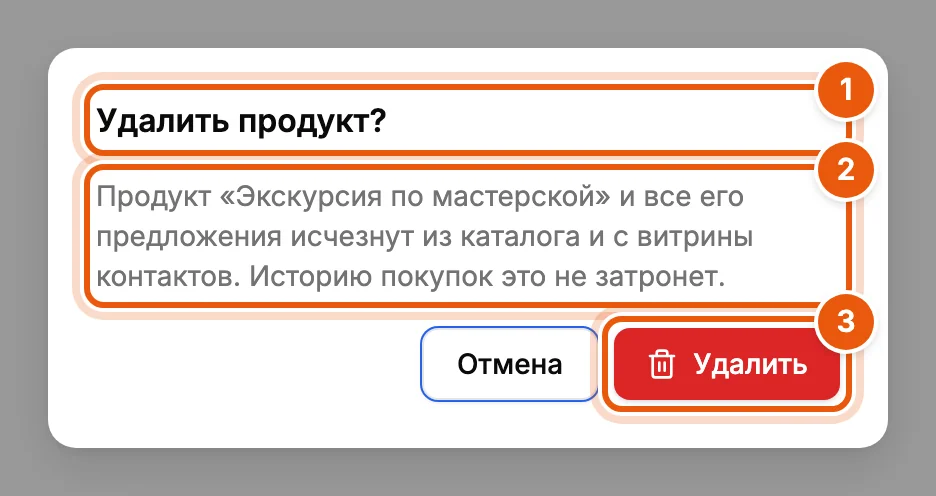
- «Удалить продукт?».
- Пояснение — покупки, в которых продукт уже был куплен, останутся: в них хранится копия продукта на момент покупки.
- «Удалить».