Разделы справки
Настройки проекта
Название и удаление проекта, поля контактов, идентификация, имя контакта, команда и роли.
Общие
Раздел «Настройки» открывается из бокового меню. Вкладки видны в зависимости от роли: «Интеграции» доступны владельцу и администратору, «Оплата» только владельцу.
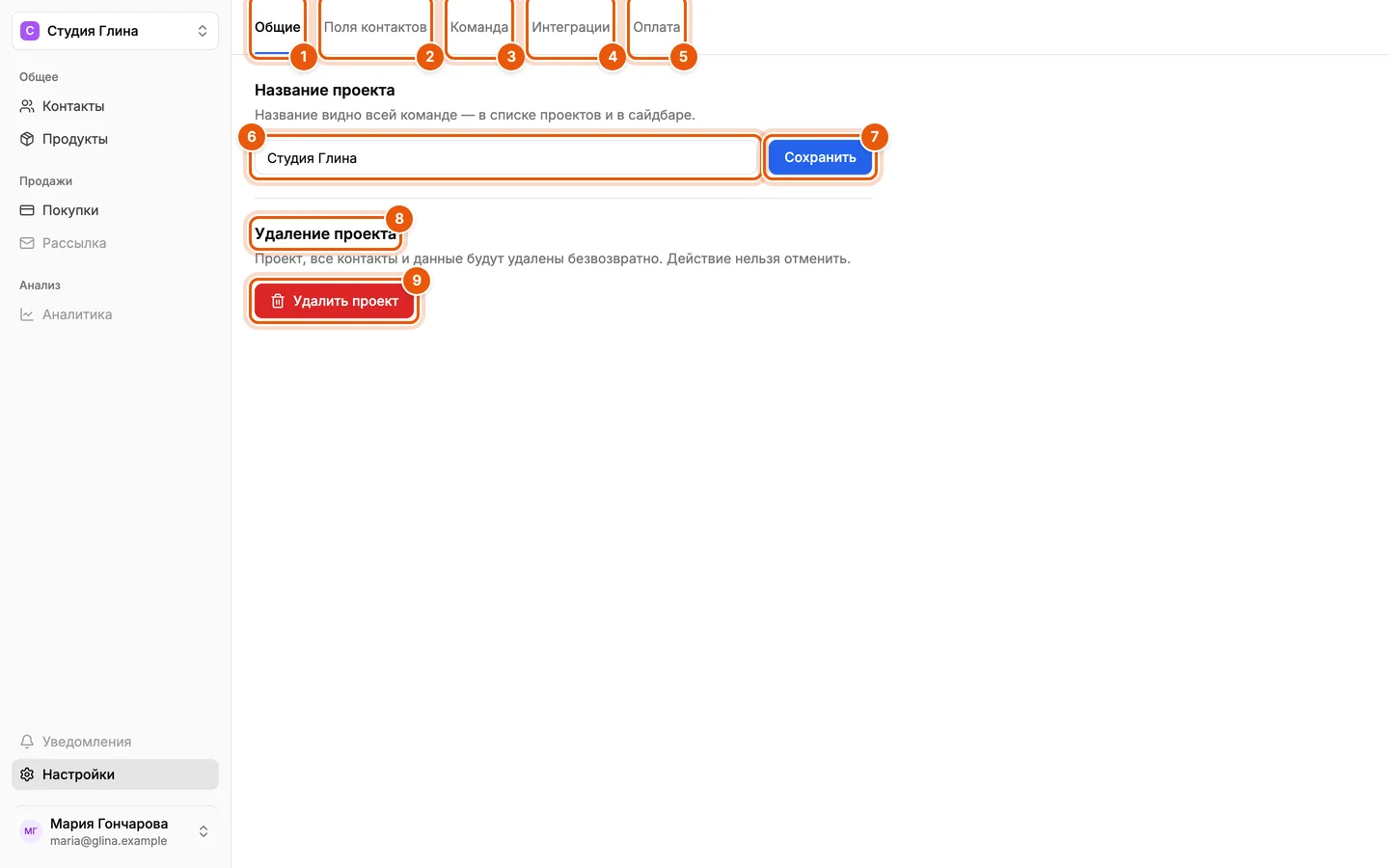
- «Общие» — название и удаление проекта.
- «Поля контактов» — структура карточки контакта.
- «Команда» — участники и роли.
- «Интеграции» — подключение сайта и бота.
- «Оплата» — Робокасса.
- «Название проекта» — видно всей команде в списке проектов и боковом меню.
- «Сохранить».
- «Удаление проекта» — необратимо: вместе с проектом удаляются контакты, продукты, покупки и команда.
- «Удалить проект» — доступно только владельцу.
Удаление защищено вводом названия.
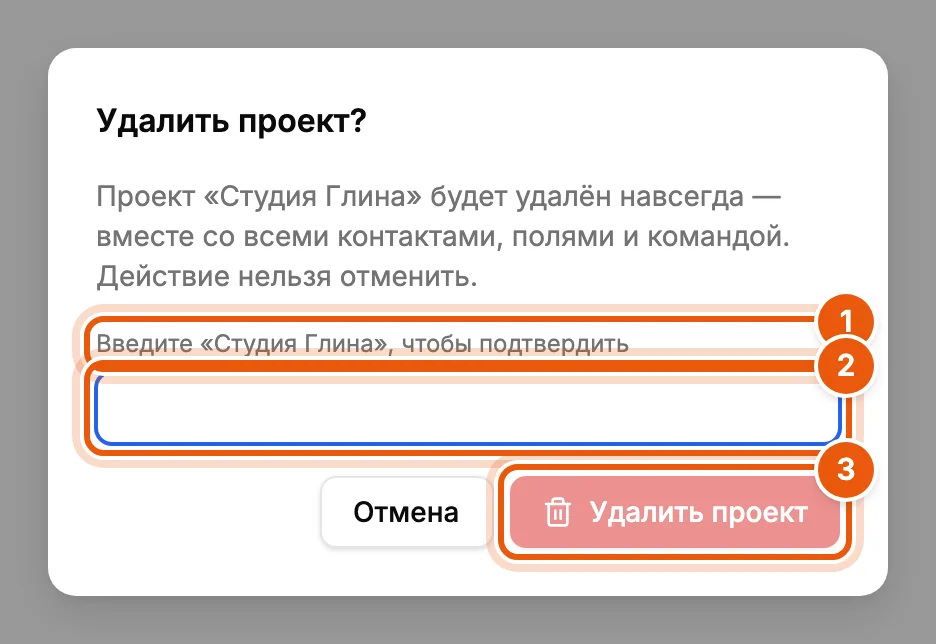
- Подсказка — какое название нужно ввести.
- Поле — введите название проекта точно так, как оно написано.
- «Удалить проект» — станет активной, когда название совпадёт.
Поля контактов
Здесь задаётся, из каких полей состоит контакт. Менять поля могут владелец и администратор.
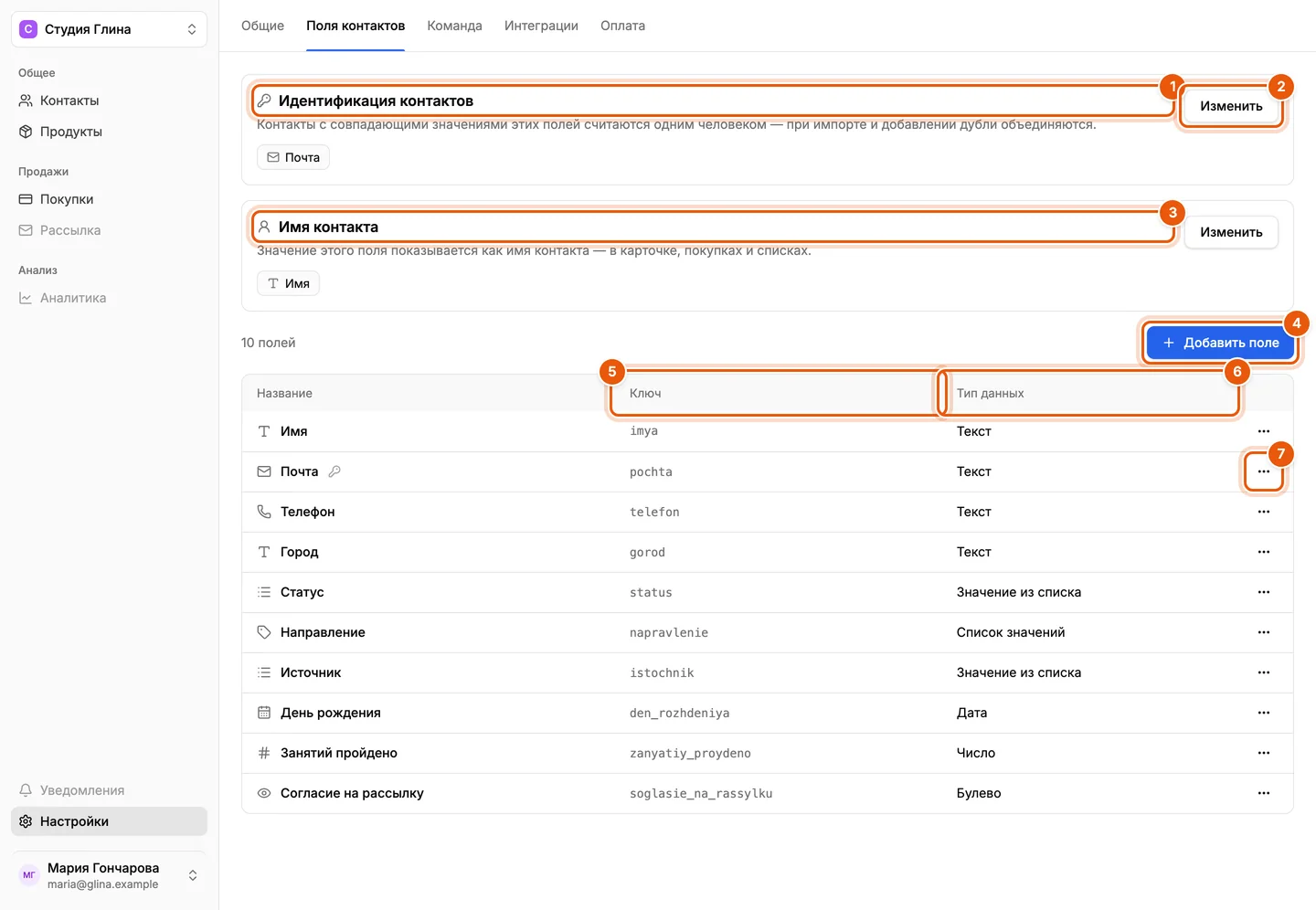
- «Идентификация контактов» — поля, по которым Исток отличает одного человека от другого.
- «Изменить» — выбрать другие поля идентификации.
- «Имя контакта» — какое поле показывать как имя в таблицах, карточке и покупках.
- «Добавить поле».
- «Ключ» — латинское имя поля; его используют сайт и бот при передаче данных.
- «Тип данных» — текст, число, булево, дата, значение из списка или список значений.
- Действия с полем — редактировать или удалить. Значок ключа у названия отмечает поля идентификации.
Новое поле:
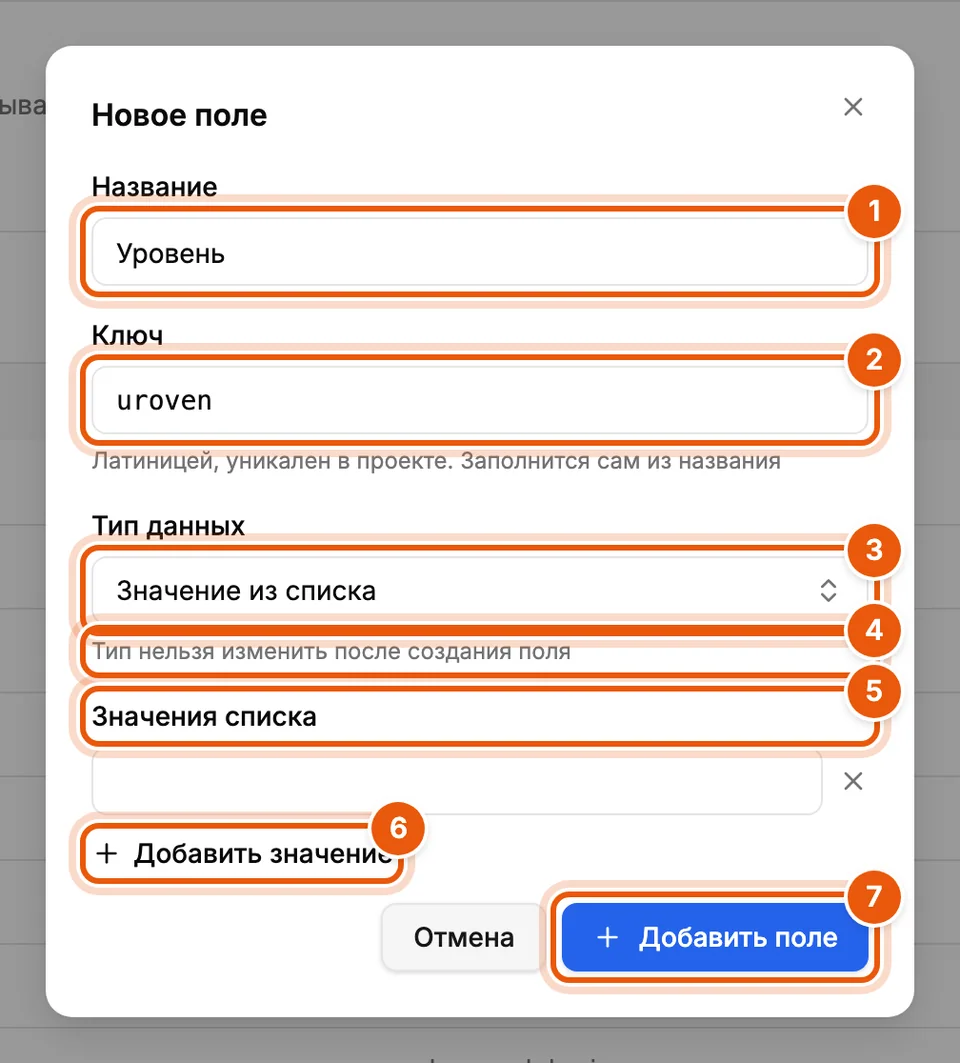
- «Название» — как поле подписано в интерфейсе.
- «Ключ» — заполняется сам из названия латиницей; уникален в проекте. Именно этот ключ разработчик передаёт через API.
- «Тип данных».
- Подсказка — тип нельзя изменить после создания поля. Если ошиблись, удалите поле и создайте заново.
- «Значения списка» — для типов «Значение из списка» и «Список значений».
- «Добавить значение».
- «Добавить поле».
Типы полей:
| Тип | Что хранит | Пример |
|---|---|---|
| Текст | Любая строка | Город, комментарий |
| Число | Целое или дробное число | Занятий пройдено |
| Булево | Да или нет | Согласие на рассылку |
| Дата | Дата без времени | День рождения |
| Значение из списка | Одно значение из заданных | Статус |
| Список значений | Несколько значений из заданных | Направления |
При редактировании поля можно поменять название и значения списка. Удаление поля стирает его значения у всех контактов, поэтому Исток спрашивает подтверждение. Поле идентификации удалить нельзя, пока оно участвует в идентификации.
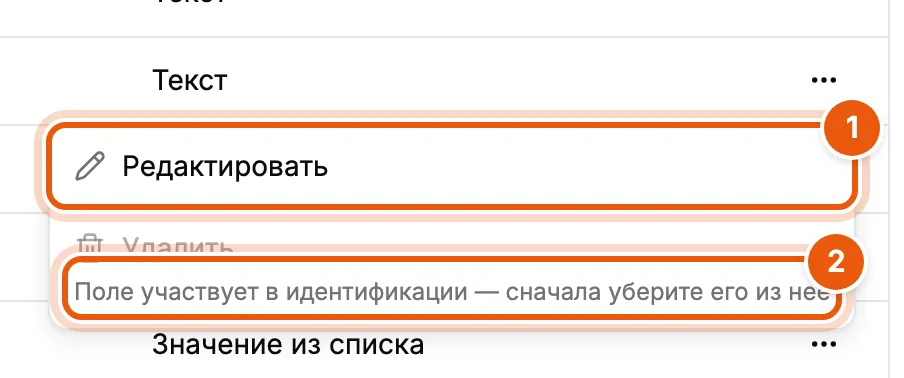
- «Редактировать».
- Подсказка — почему «Удалить» недоступно: сначала уберите поле из идентификации.
Идентификация контактов
Контакты с одинаковыми значениями полей идентификации Исток считает одним человеком. Это защита от дублей: если сайт пришлёт заявку с почтой, которая уже есть, данные допишутся в существующий контакт.
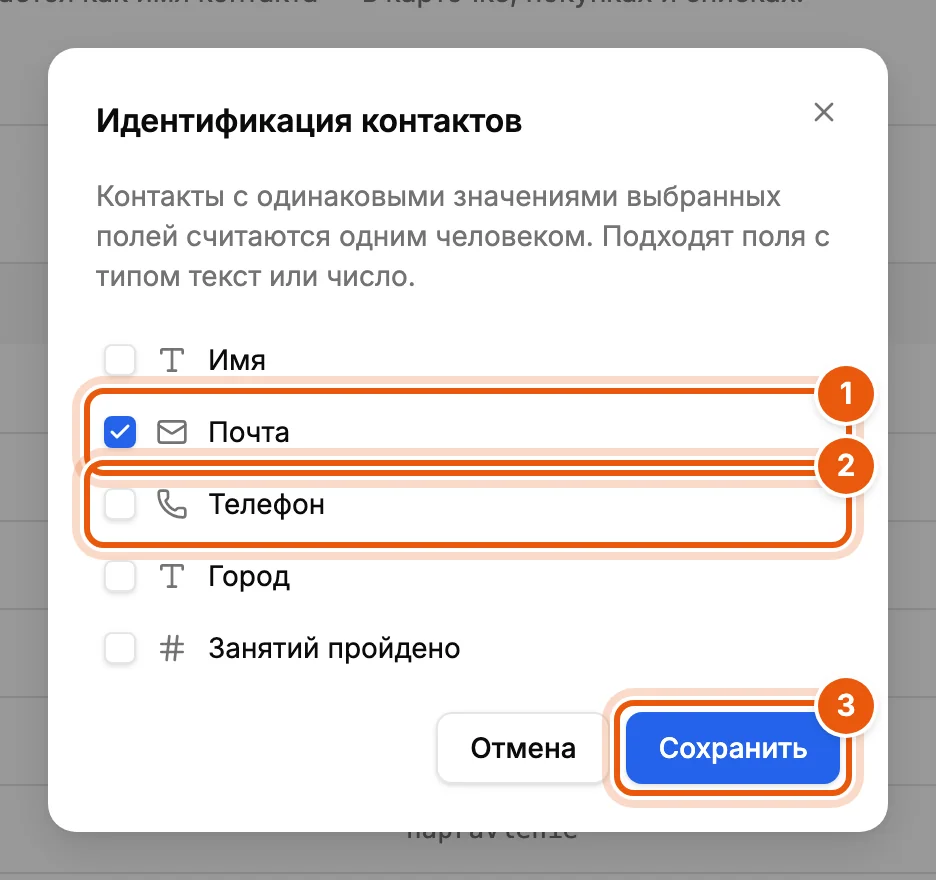
- Выбранное поле — сейчас идентификация по почте.
- Другое поле — можно отметить несколько; тогда совпадать должны все. Подходят только текстовые и числовые поля.
- «Сохранить».
Сравнение не зависит от регистра и лишних пробелов: «Anna@Example.com» и «anna@example.com» считаются одной почтой.
Внимание. Перед сменой полей Исток проверяет, что у всех контактов заполнены новые поля идентификации и что после смены не появятся дубли. Если что-то мешает, он покажет список контактов, которые нужно поправить, и не применит изменение.
Поля идентификации обязательны при создании контакта, и их нельзя очистить.
Имя контакта
Имя контакта — поле, значение которого показывается в таблице контактов, в шапке карточки и в покупках. Обычно это «Имя» или «ФИО». Если имя не выбрано, контакт называется по номеру: «Контакт #12». Выбирается кнопкой «Изменить» в блоке «Имя контакта».
Команда
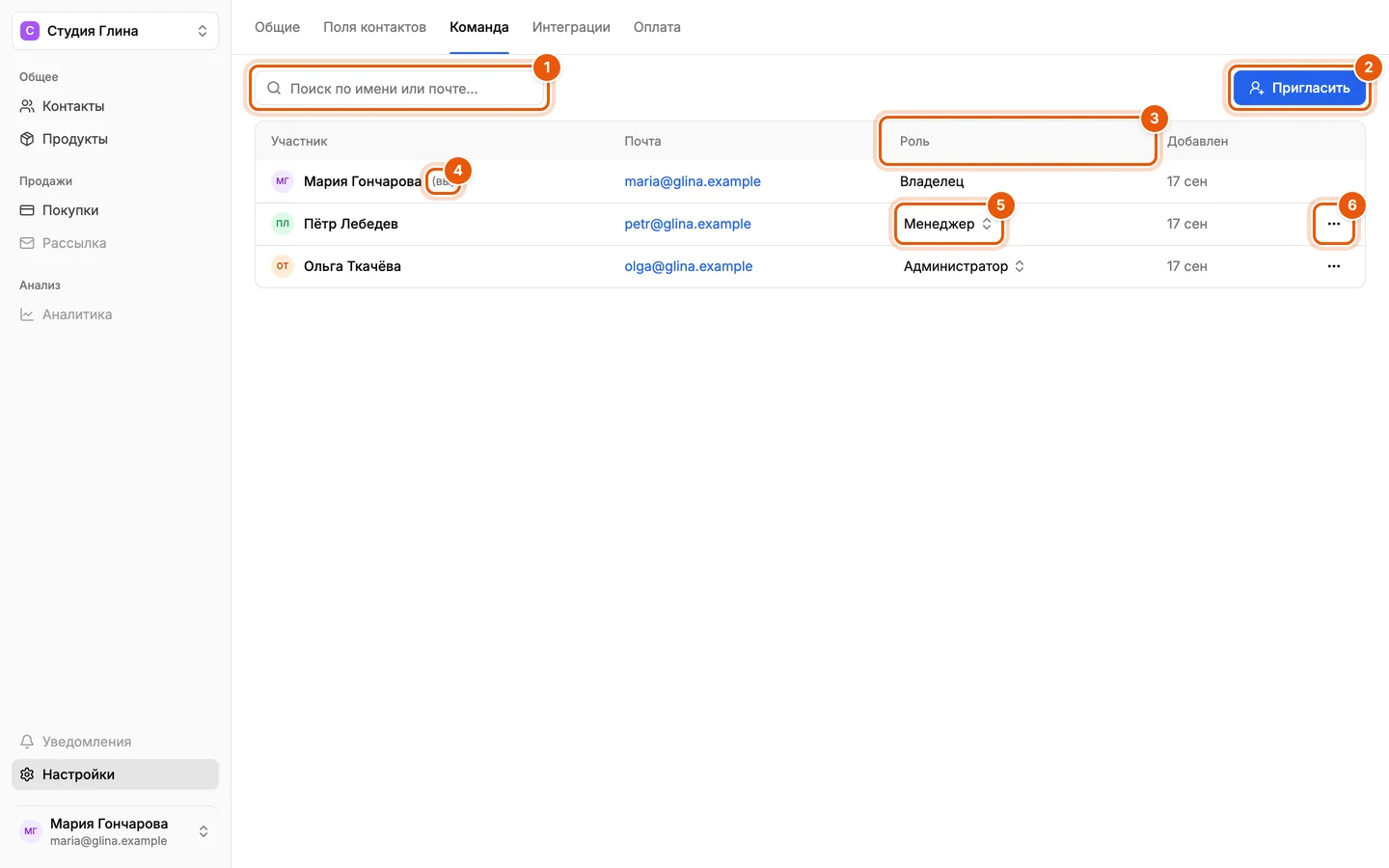
- Поиск — по имени или почте.
- «Пригласить» — новый участник.
- «Роль» — «Владелец», «Администратор» или «Менеджер», см. Роли в проекте.
- «(вы)» — ваша строка.
- Роль участника — выбирается прямо в таблице; менять могут владелец и администратор.
- Действия — исключить из проекта или передать владение.
Владельца нельзя понизить в роли или исключить. Передать владение другому участнику может только владелец: после этого он становится администратором.
Приглашение в проект
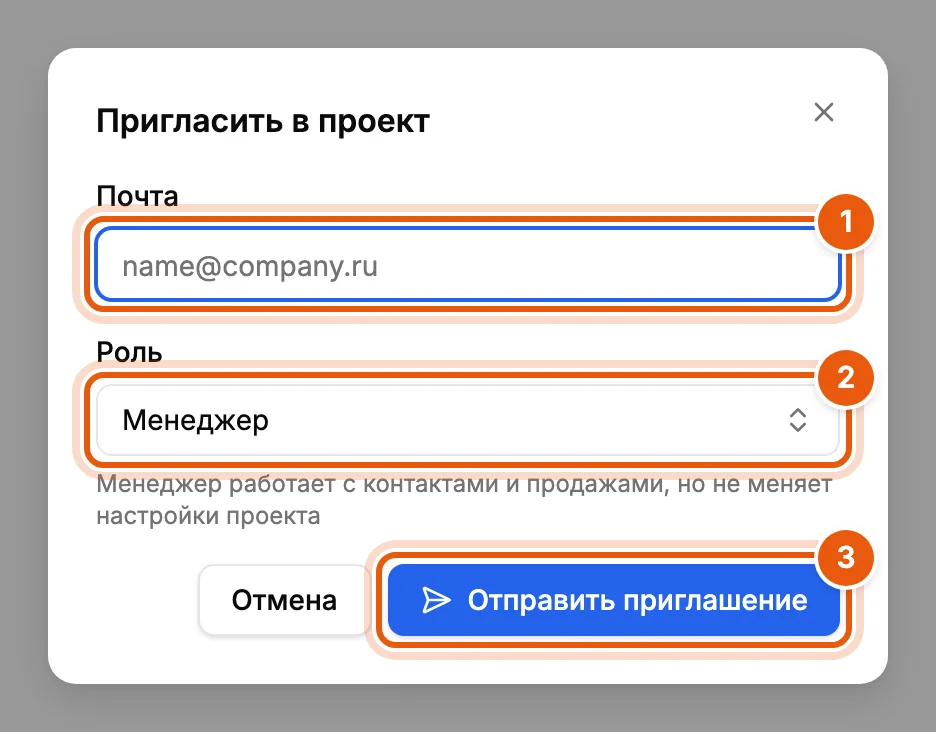
- «Почта» — адрес коллеги. Если аккаунта с такой почтой ещё нет, он зарегистрируется по ссылке из письма.
- «Роль» — «Менеджер» или «Администратор»; под полем подсказка, что может роль.
- «Отправить приглашение».
Коллеге придёт письмо «Приглашение в проект» со ссылкой. Ссылка действует 24 часа. По ней Исток попросит войти или зарегистрироваться и добавит человека в проект. Повторно пригласить на ту же почту, пока приглашение действует, нельзя.