Разделы справки
Контакты
Шаблоны полей, таблица, поиск, фильтры, столбцы, добавление и удаление контактов.
С чего начать
Контакт в Истоке — это набор полей, которые вы выбираете сами: имя, почта, телефон, статус, направление, любые числа и даты. Пока в проекте нет ни одного поля, раздел «Контакты» предлагает готовые наборы.
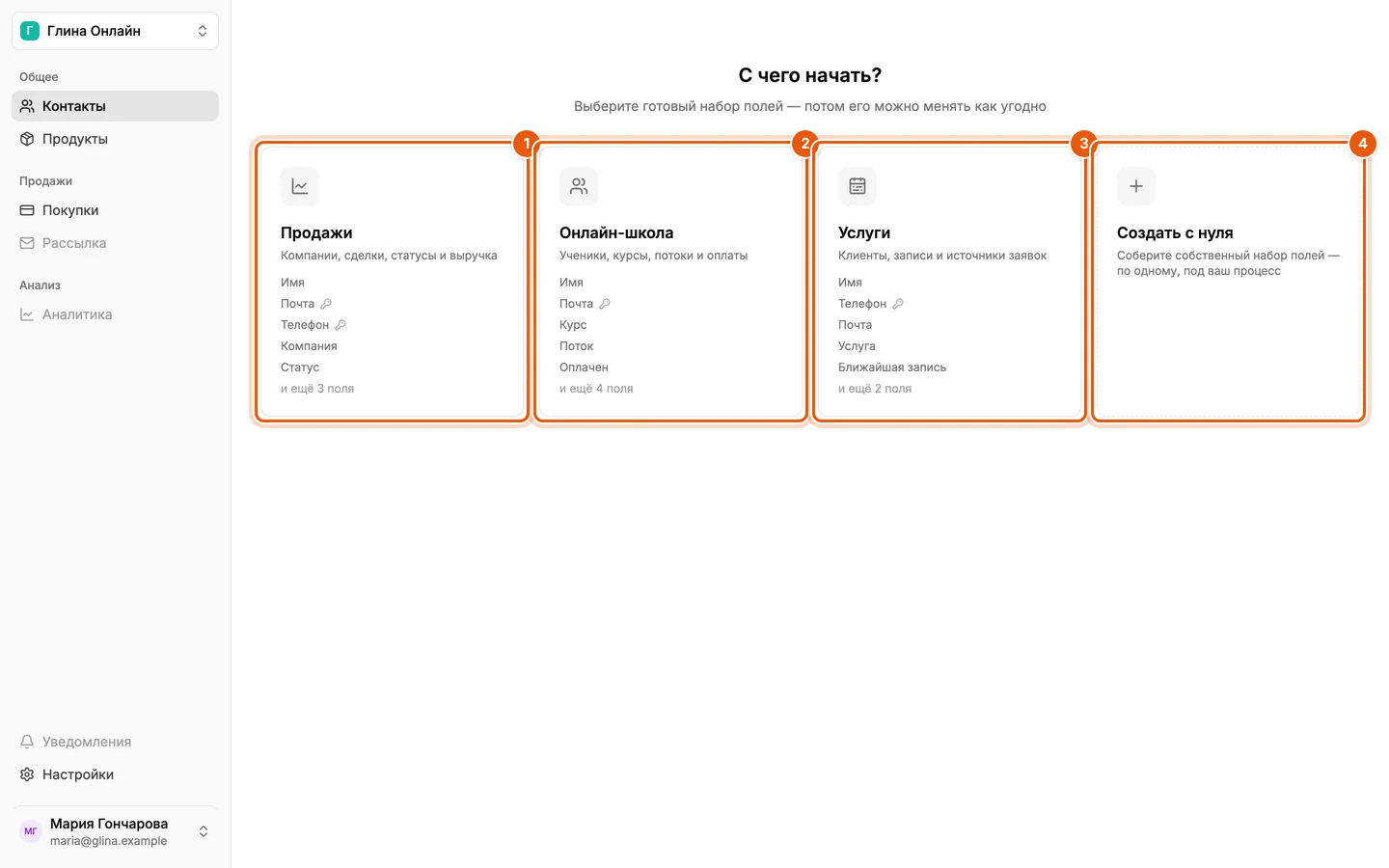
- «Продажи» — компании, сделки, статусы и выручка.
- «Онлайн-школа» — ученики, курсы, потоки и оплаты.
- «Услуги» — клиенты, записи и источники заявок.
- «Создать с нуля» — открывает настройки, где вы добавляете поля по одному.
Под названием каждого шаблона перечислены его поля. Значок ключа у поля означает, что оно участвует в идентификации: по нему Исток отличает одного человека от другого и не даёт завести дубль. Подробнее в разделе Идентификация контактов.
Шаблон ни к чему не обязывает: после выбора поля можно переименовать, удалить или дополнить в «Настройках» на вкладке «Поля контактов». Выбирать шаблон и менять поля могут владелец и администратор; менеджер увидит сообщение «Поля ещё не настроены».
Таблица контактов
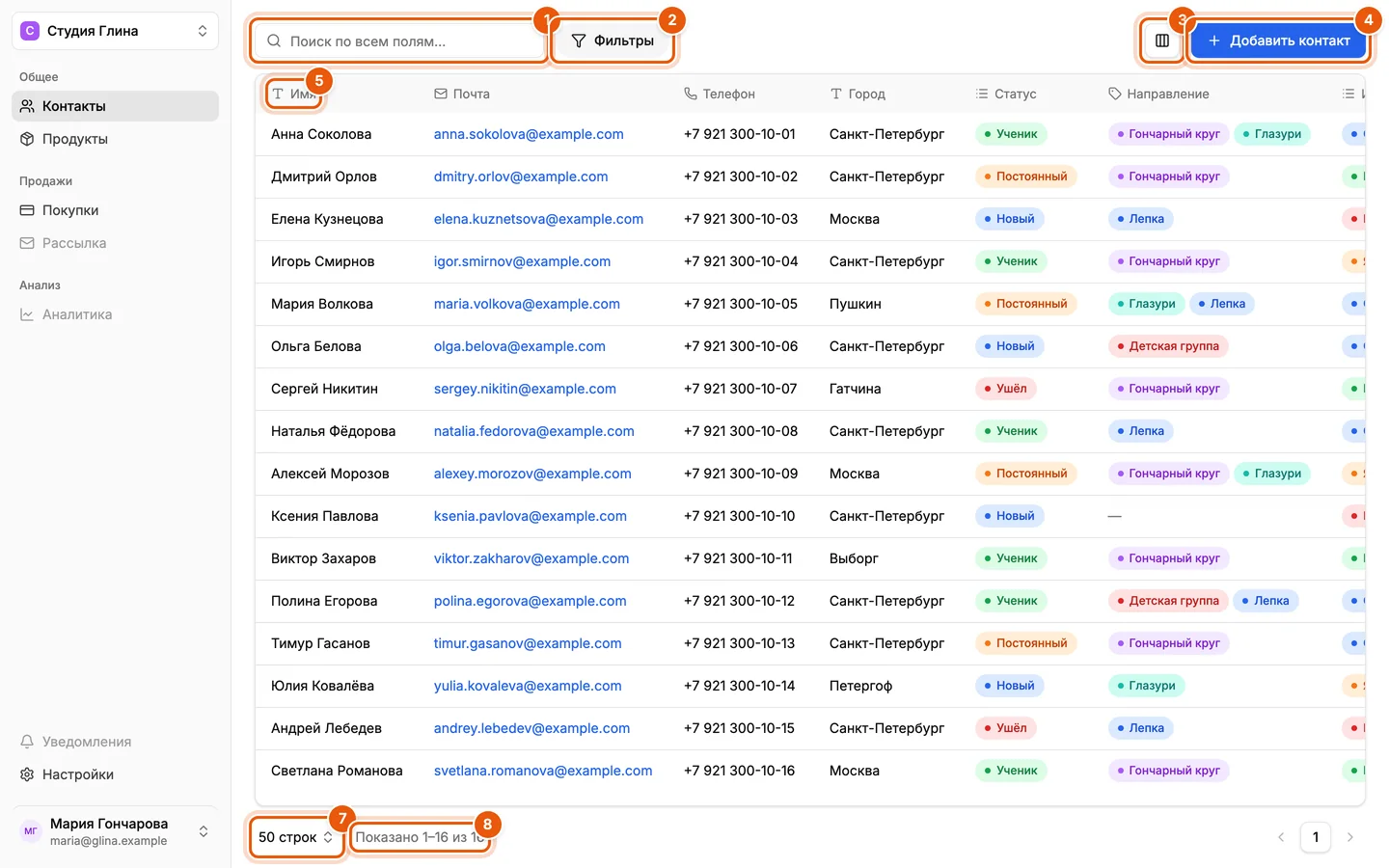
- Поиск — ищет по всем полям сразу: по имени, почте, телефону, городу и любым другим значениям. Результат обновляется по мере ввода.
- «Фильтры» — точный отбор по конкретным полям, см. Поиск и фильтры.
- Столбцы таблицы — какие поля показывать и в каком порядке.
- «Добавить контакт».
- Заголовок столбца — нажмите, чтобы отсортировать по этому полю; повторное нажатие меняет направление.
- «Создан» — служебный столбец с датой добавления контакта. Его нельзя удалить, но можно скрыть.
- Строк на странице — 25, 50, 100 или 200.
- Счётчик — сколько контактов показано и сколько всего подходит под поиск и фильтры.
Значок перед названием столбца показывает тип поля: текст, почта, телефон, список, дата, число. Значения списков показываются цветными метками, булевы поля — как «Да» и «Нет».
Строка открывается по клику: откроется карточка контакта. Правый клик по строке показывает быстрые действия.
Если контактов ещё нет, таблица пустая и предлагает добавить первый.
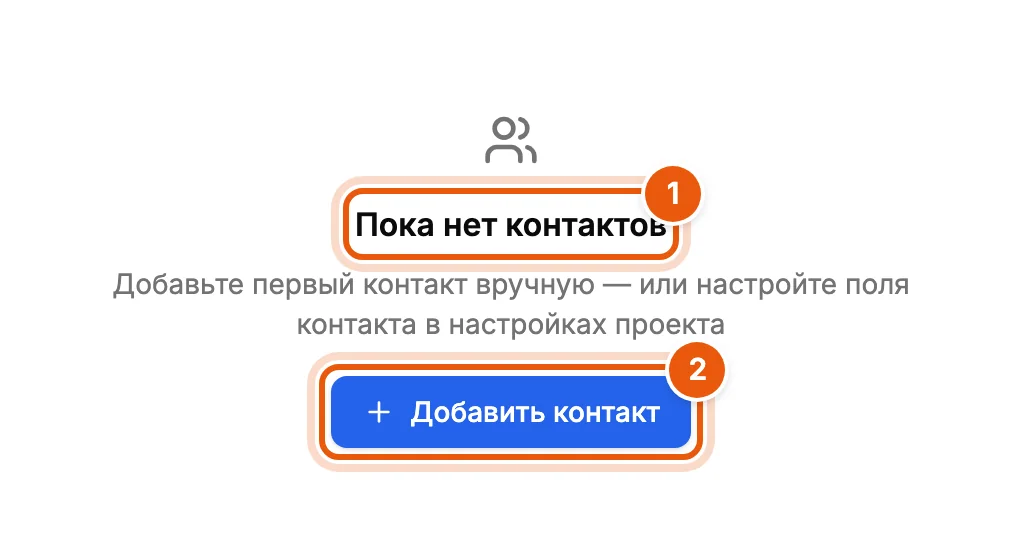
- «Пока нет контактов».
- «Добавить контакт» — то же, что кнопка в правом верхнем углу.
Поиск и фильтры
Фильтры отбирают контакты по значению конкретного поля. Их можно складывать: «Статус: Ученик» и «Город: Санкт-Петербург» покажут только петербургских учеников.
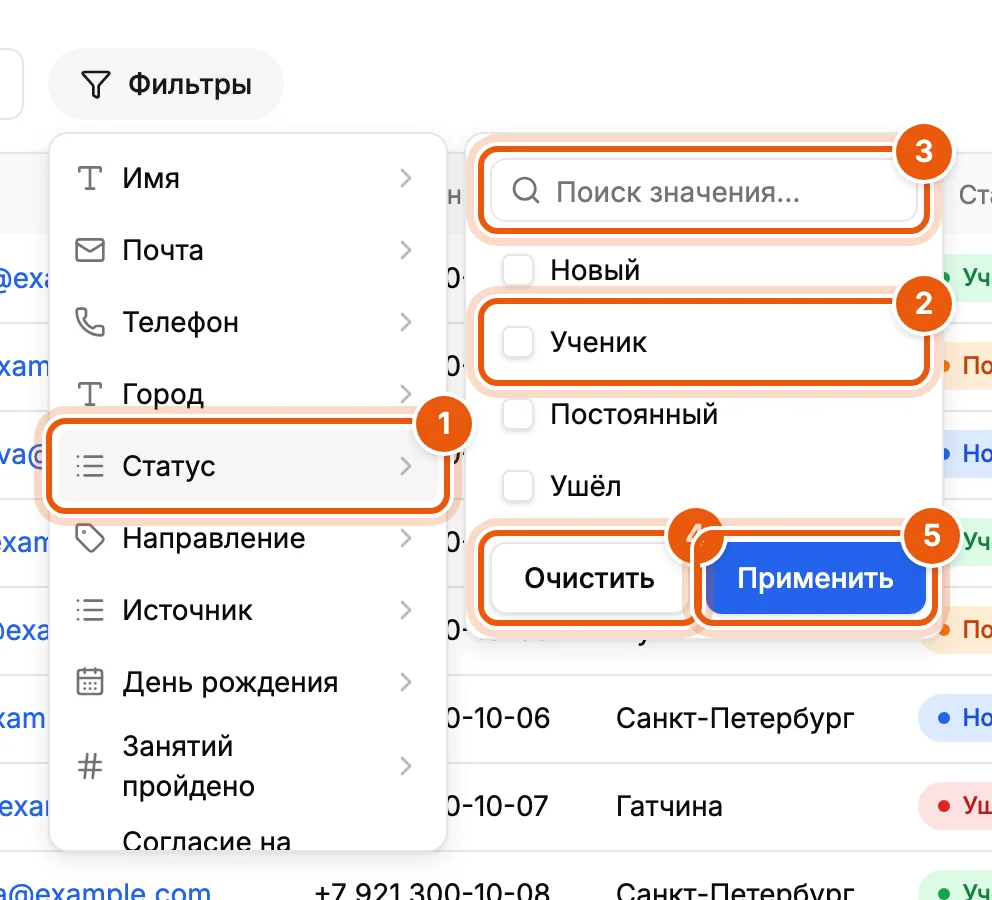
- Поле — слева список всех полей проекта; выберите, по какому фильтровать.
- Значение — для списков отметьте одно или несколько значений.
- «Поиск значения…» — быстрый поиск по длинному списку значений.
- «Очистить» — снимает выбор в этом поле.
- «Применить» — добавляет фильтр к таблице.
Вид правой панели зависит от типа поля:
| Тип поля | Как задаётся условие |
|---|---|
| Список, список значений | Отметьте нужные значения; подходит контакт с любым из них. |
| Текст | Введите фрагмент: «ул. Мастеров» найдёт всех с этой строкой в поле. |
| Число | Задайте «от» и «до»; можно оставить одну границу. |
| Дата | Готовые периоды: «Вчера», «Неделя», «Этот месяц», «За 7 дней», «За 30 дней» и другие, либо «Произвольный…» с двумя датами. |
| Булево | «Да» или «Нет». |
Применённые фильтры показываются строкой под поиском.
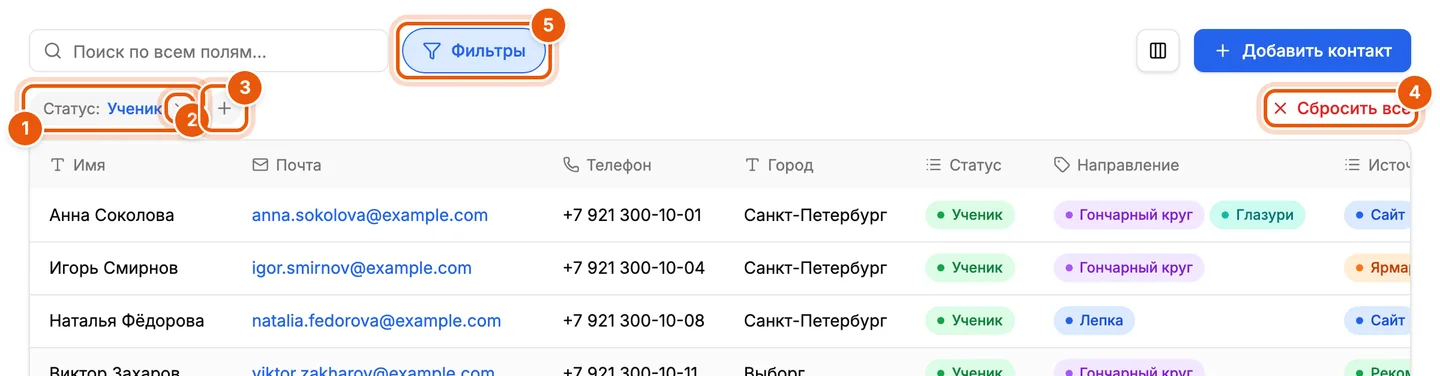
- Фильтр — поле и значение; нажмите, чтобы изменить условие.
- Крестик — убирает этот фильтр.
- «+» — добавить ещё один фильтр.
- «Сбросить всё» — снимает все фильтры разом.
- «Фильтры» — кнопка подсвечена, пока фильтры действуют.
Поиск и фильтры работают вместе. Если под условия никто не подходит, таблица покажет пустое состояние.
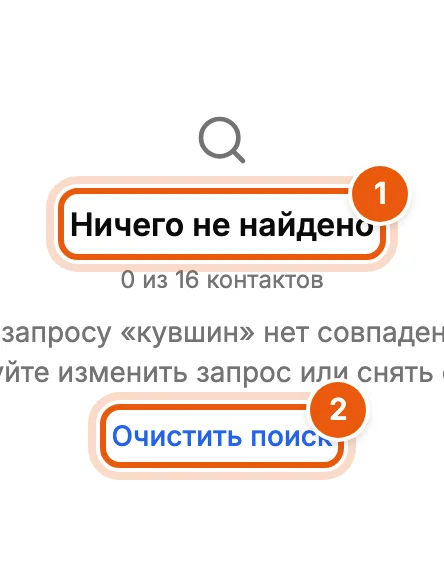
- «Ничего не найдено» — ниже написано, сколько контактов проверено и по какому запросу.
- «Очистить поиск» — убирает текст запроса. Если дело в фильтрах, кнопка будет называться «Сбросить фильтры».
Совет. Фильтры не сохраняются при переходе в другой раздел. Если один и тот же отбор нужен постоянно, заведите для него поле-статус: так выборка будет в одно нажатие.
Столбцы таблицы
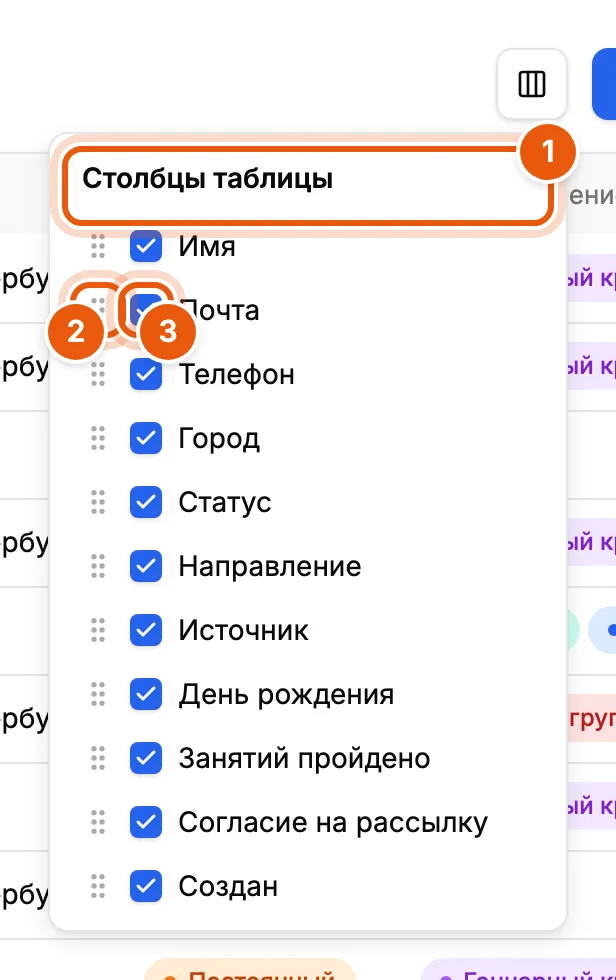
- «Столбцы таблицы» — список всех полей проекта плюс служебный «Создан».
- Ручка — перетащите строку, чтобы изменить порядок столбцов.
- Галочка — показывать столбец или нет.
Настройка столбцов хранится в вашем браузере отдельно для каждого проекта и не влияет на коллег.
Добавление контакта
Нажмите «Добавить контакт» в правом верхнем углу раздела.
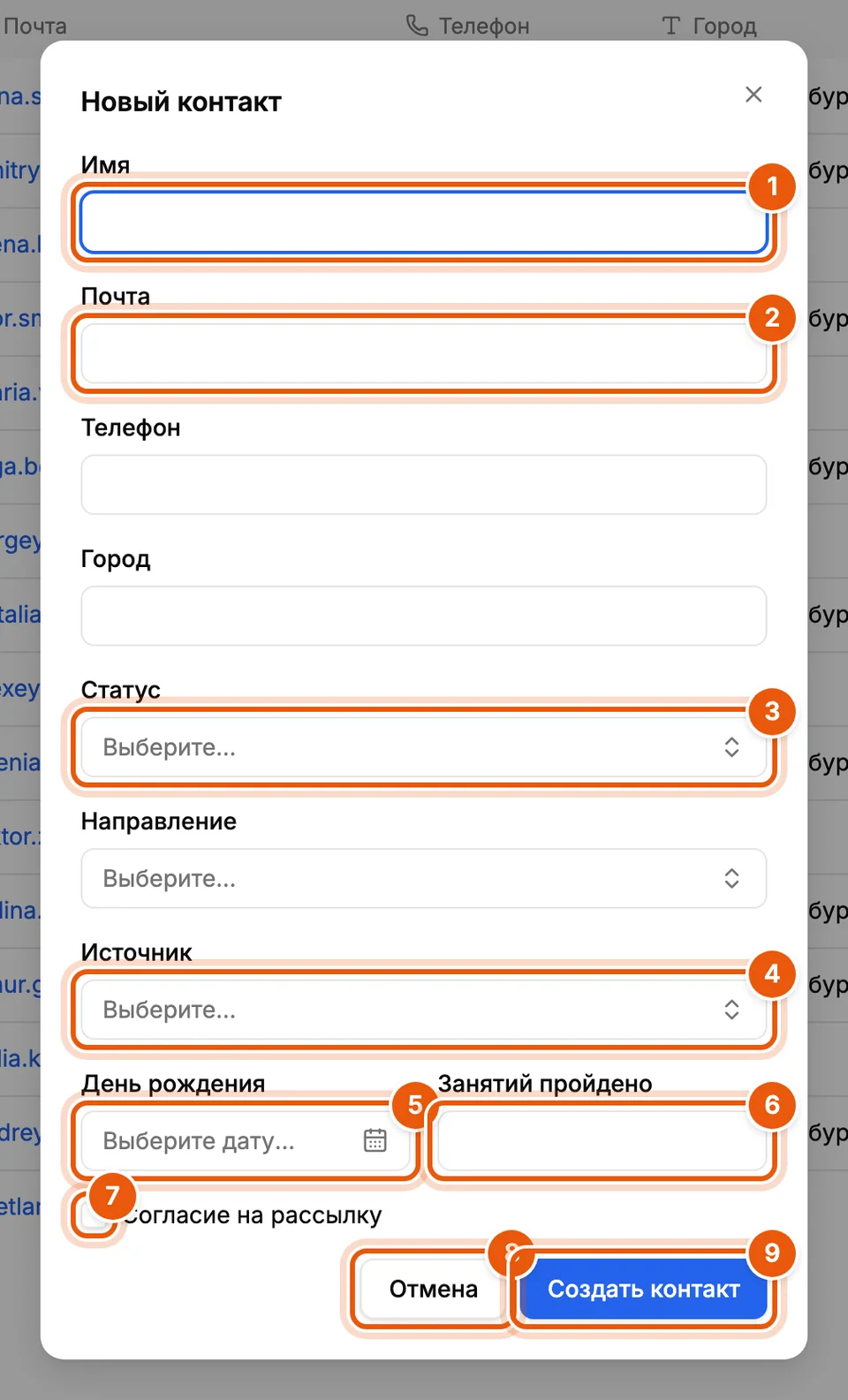
- Поле-имя — то, что будет показываться как имя контакта в таблицах и карточке.
- Поле идентификации — обязательно к заполнению: по нему Исток проверяет, нет ли такого человека уже. В демо-проекте это почта, у вас может быть телефон или несколько полей сразу.
- Список — выберите одно значение.
- Ещё один список — у каждого поля-списка свои значения, заданные в настройках.
- Дата — выбирается в календаре.
- Число — вводится с клавиатуры; текст в такое поле не примется.
- Булево поле — галочка.
- «Отмена».
- «Создать контакт».
Поля идут в том порядке, в котором они заданы на вкладке «Поля контактов». Необязательные поля можно оставить пустыми и заполнить позже в карточке.
Если человек с такими значениями полей идентификации уже есть, Исток не создаст дубль, а дополнит существующий контакт новыми значениями и откроет его. То же правило работает для контактов, которые приходят с сайта через интеграцию.
Действия в таблице

- «Открыть» — карточка контакта; то же, что клик по строке.
- «Редактировать» — диалог с полями, как при создании.
- «Удалить».
Меню открывается правым кликом по строке. Удаление требует подтверждения.
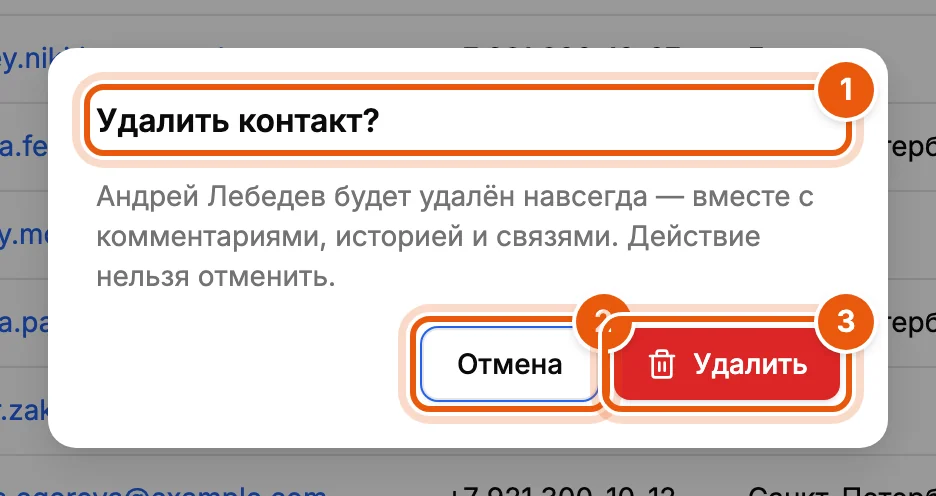
- «Удалить контакт?» — вместе с контактом уходят его комментарии и история.
- «Отмена».
- «Удалить».
Внимание. Покупки удалённого контакта остаются в разделе «Покупки», но ссылка на контакт в них перестаёт работать. Если человек просто перестал ходить, лучше поменять ему статус, чем удалять.